Histórico de alterações e registro de acessos
Para que serve
Saber quem fez cada mudança no sistema e quem entrou nele. O histórico guarda o valor antes e depois de cada alteração; o registro de acessos guarda entradas, saídas e senhas erradas.
Quem pode usar
Administrador e Gerente.
Nesta página
Videoaula de 1:07 e 3 passos ilustrados.
Videoaula
Passo a passo
O contorno laranja com número mostra onde clicar; o número indica o passo que explica esse clique. Toque na imagem para ampliar.
- 1
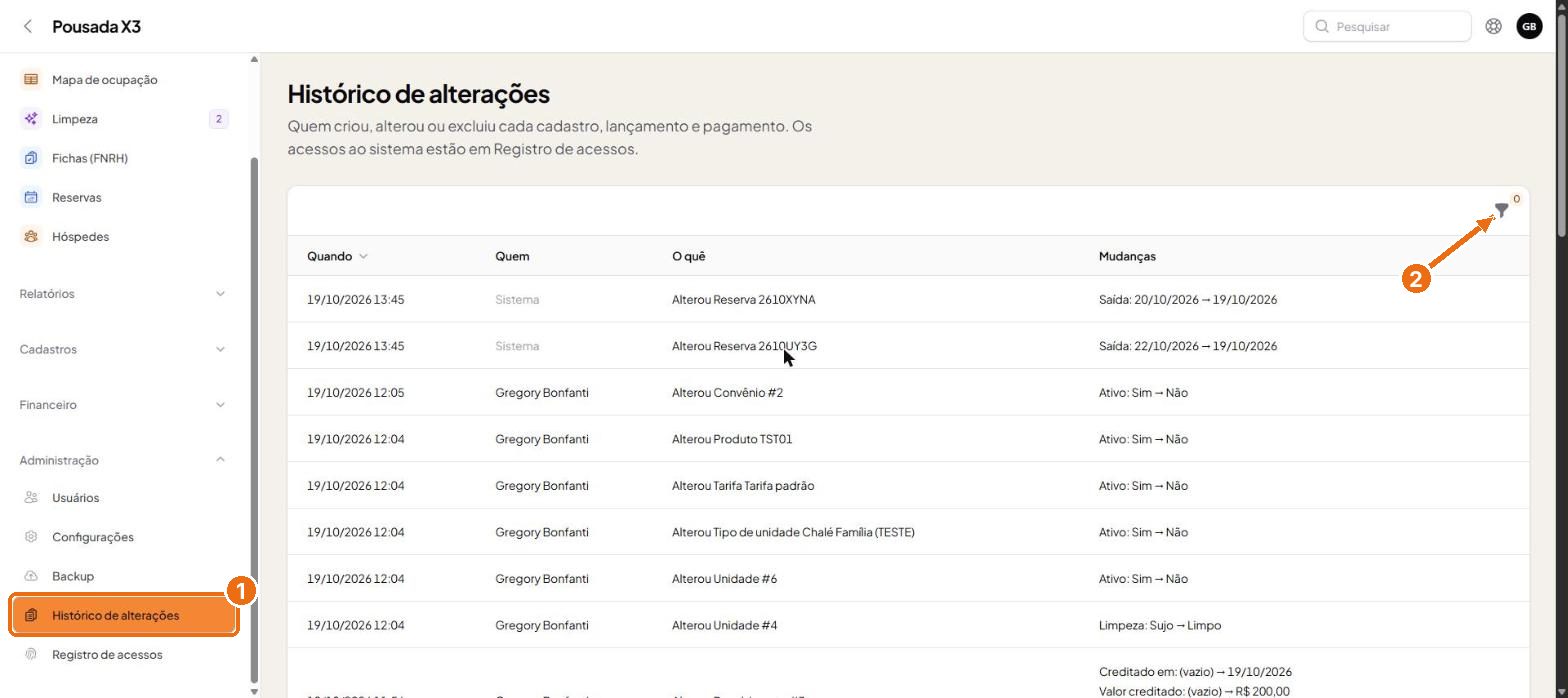
Em Administração, Histórico de alterações mostra quem criou, alterou ou excluiu cada cadastro, lançamento e pagamento, com a data, a hora e o valor antes e depois de cada mudança.
- 2
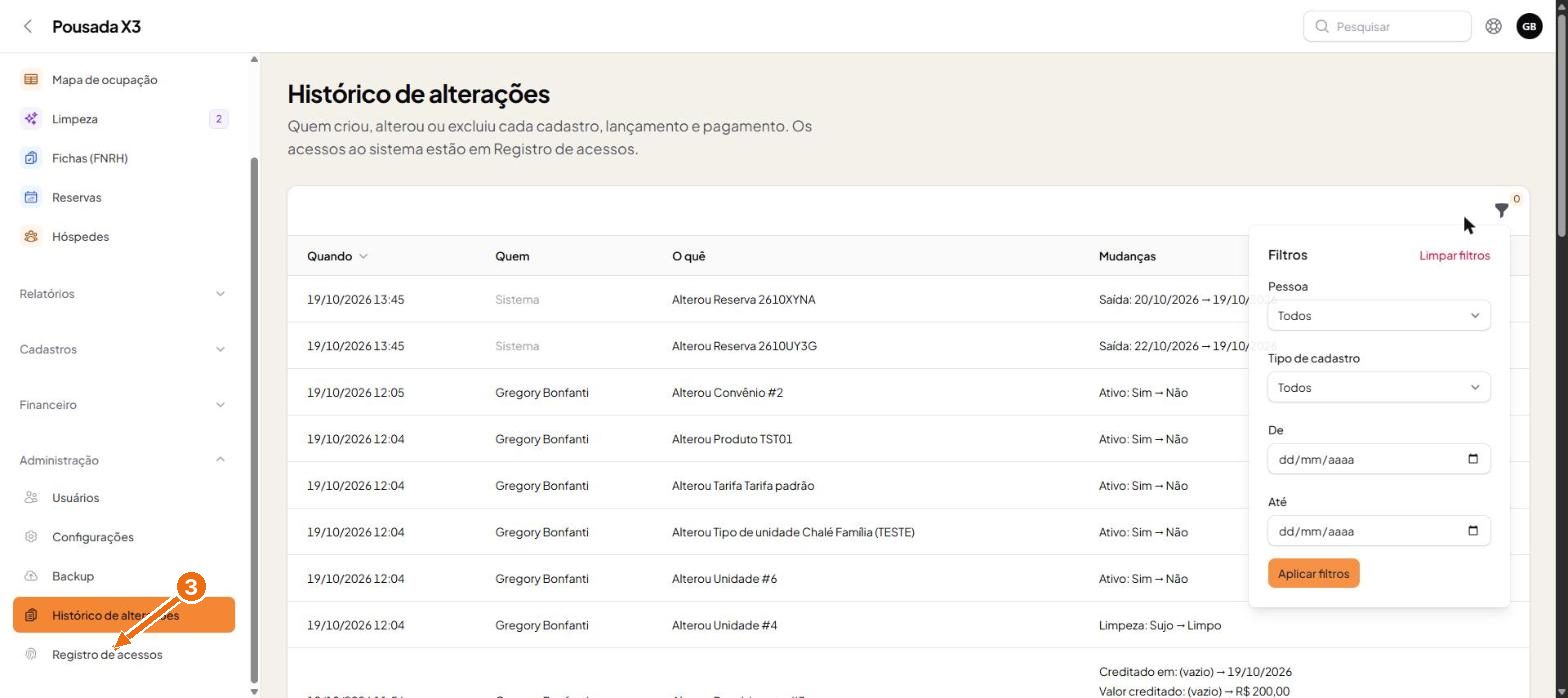
O funil abre os filtros: escolha a pessoa, o tipo de cadastro e o período, e clique em Aplicar filtros. Alterações feitas pelo próprio sistema aparecem com o nome Sistema.
- 3
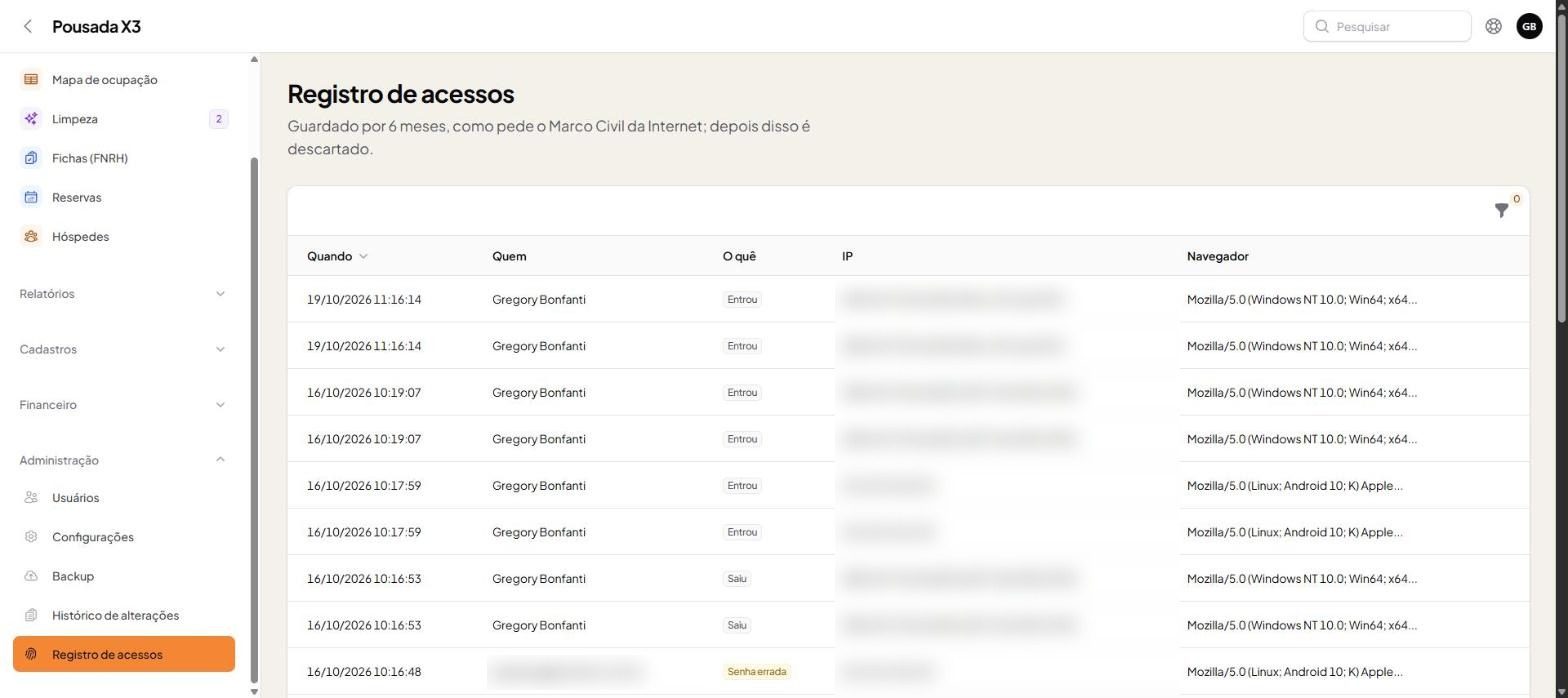
Registro de acessos lista cada entrada, saída e tentativa com senha errada, com o IP e o navegador. Ele é guardado por 6 meses, como pede o Marco Civil da Internet. Nesta imagem, os IPs foram borrados.
Dicas
- Use os filtros por pessoa e período para investigar uma diferença de caixa ou uma reserva alterada.
- Várias senhas erradas seguidas no registro de acessos merecem atenção: confirme com a pessoa.
- O registro de acessos é apagado sozinho depois de 6 meses.