Reservas
Para que serve
Criar, consultar, filtrar e cancelar reservas. A reserva reúne a unidade, as datas, o hóspede titular, a origem e, quando for o caso, o convênio da empresa.
Quem pode usar
Administrador, Gerente e Recepção.
Nesta página
Videoaula de 3:00 e 18 passos ilustrados.
Videoaula
Passo a passo
O contorno laranja com número mostra onde clicar; o número indica o passo que explica esse clique. Toque na imagem para ampliar.
- 1
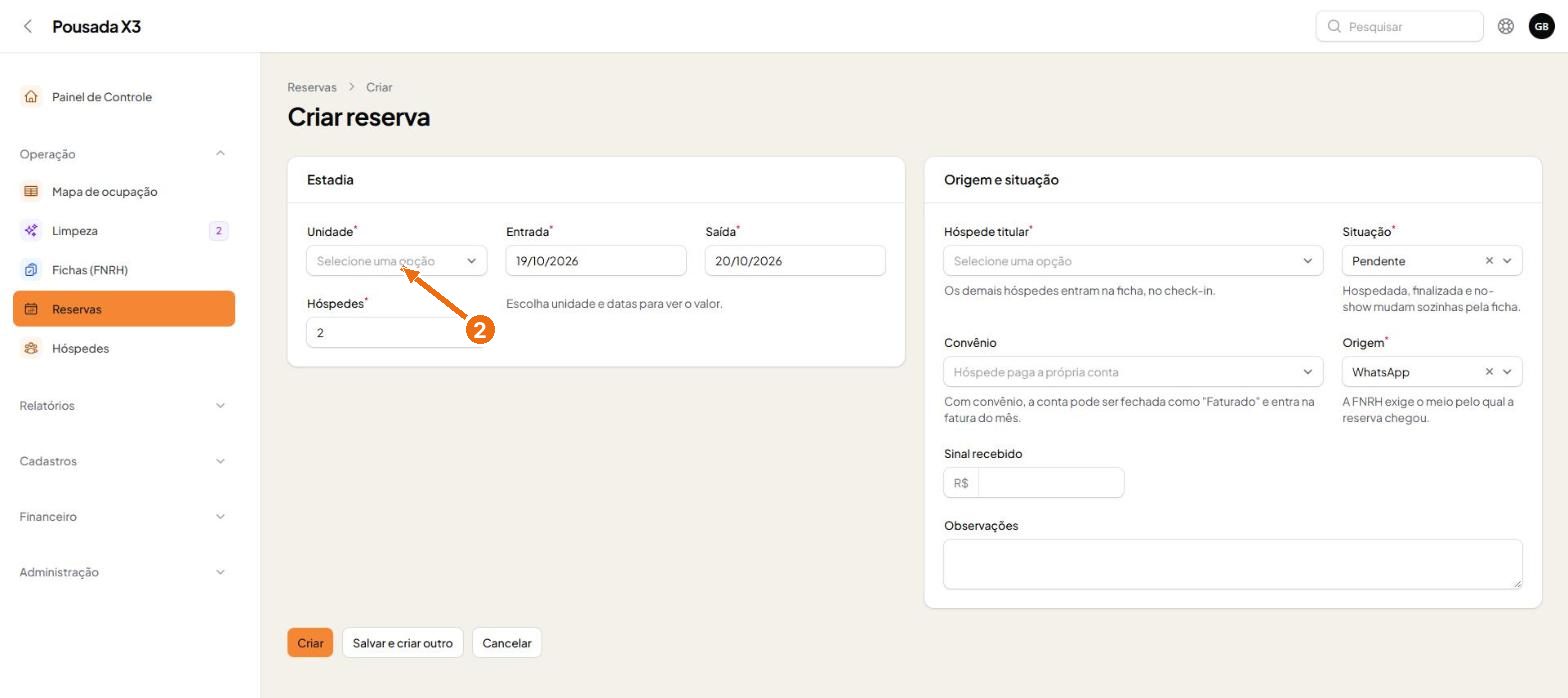
Em Reservas, clique em Criar reserva. À esquerda fica a estadia; à direita, quem é o titular, a origem e a situação.
- 2
Abra a lista de Unidades. Você pode rolar ou digitar o número para filtrar.

- 3
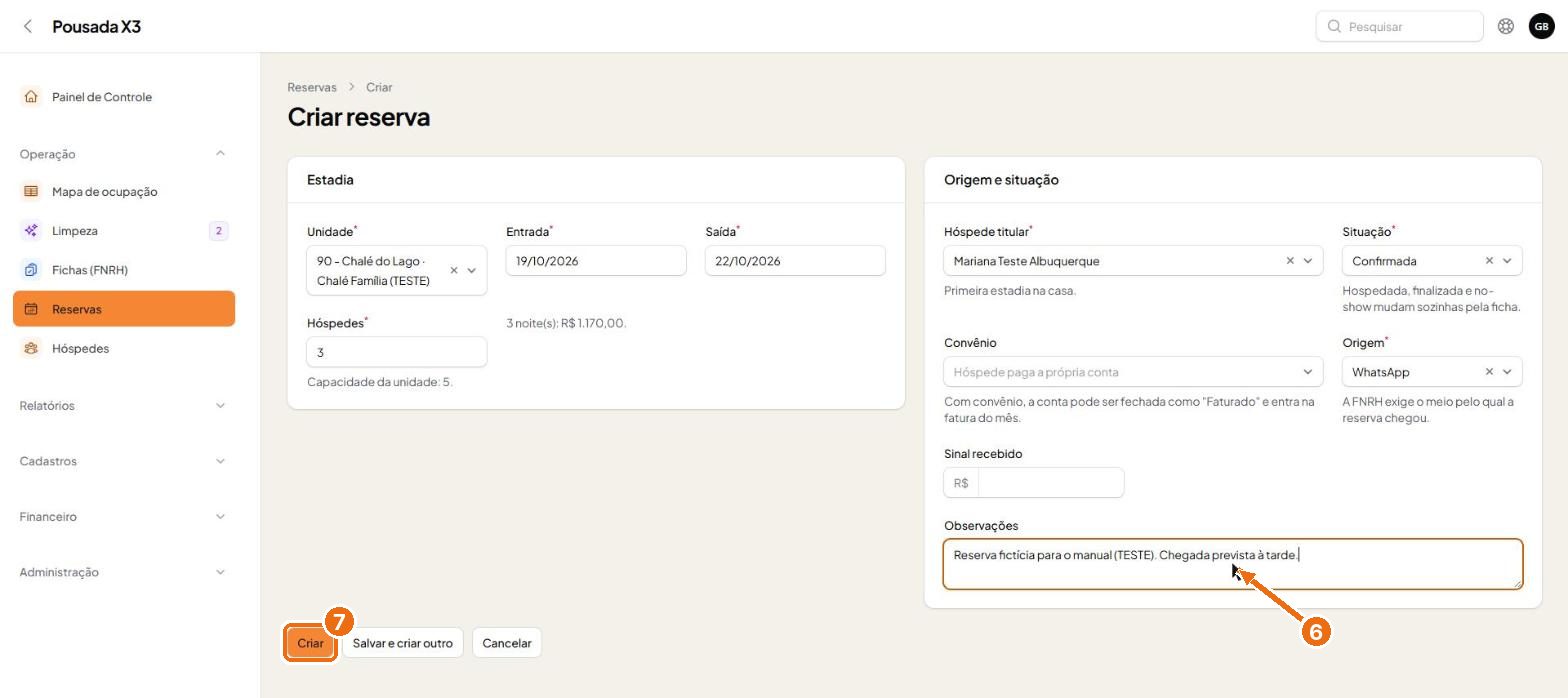
Com unidade e datas escolhidas, o sistema já mostra as noites e o valor. Depois escolha o hóspede titular na lista.

- 4
Ao escolher o titular, o sistema avisa o histórico dele na casa, como Primeira estadia na casa.

- 5
Marque a situação (Pendente ou Confirmada) e a origem: Balcão, Telefone, WhatsApp, Site, Booking, Airbnb, Convênio ou Outra.

- 6
Se a empresa paga, escolha o Convênio. Informe o sinal recebido, se houver, e as observações.
- 7
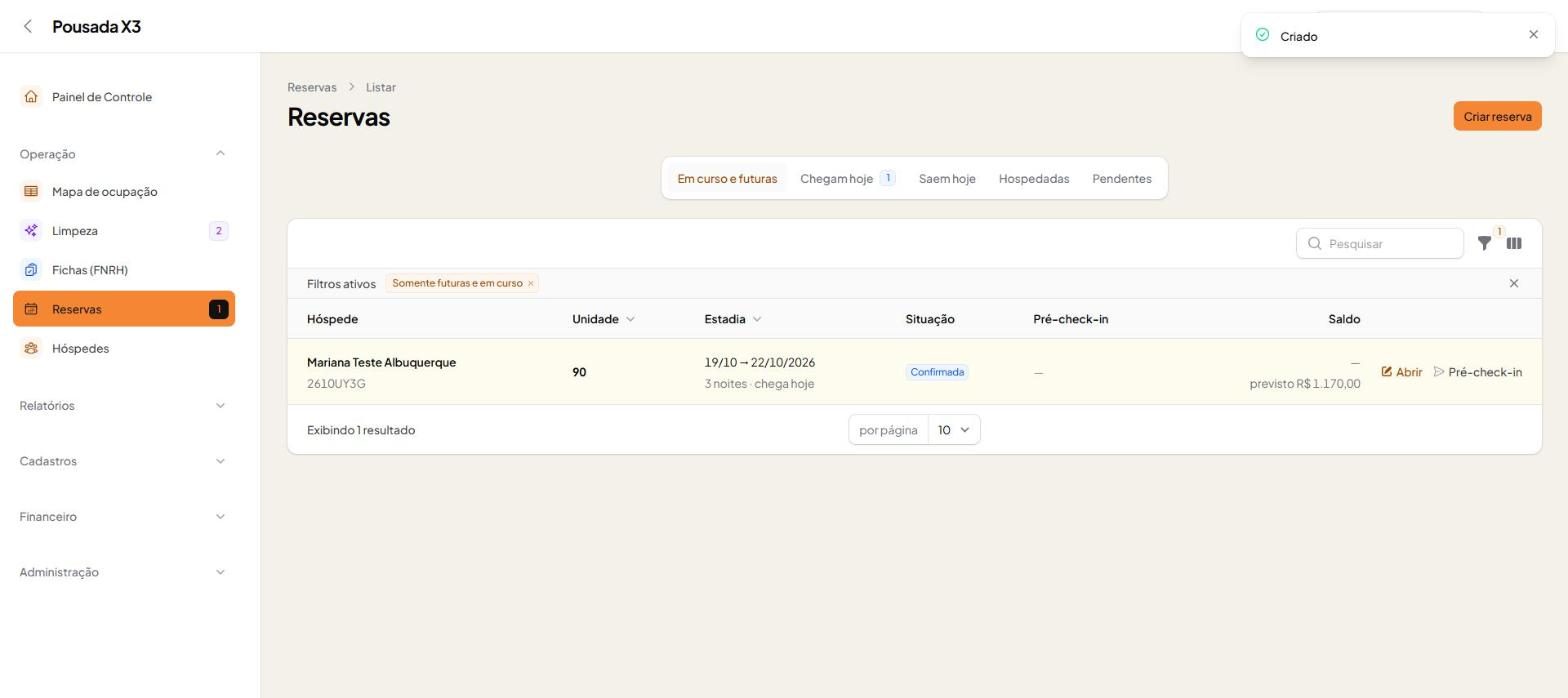
Clique em Criar. A reserva ganha um código e aparece na lista, com a aba Chegam hoje já contando.
- 8
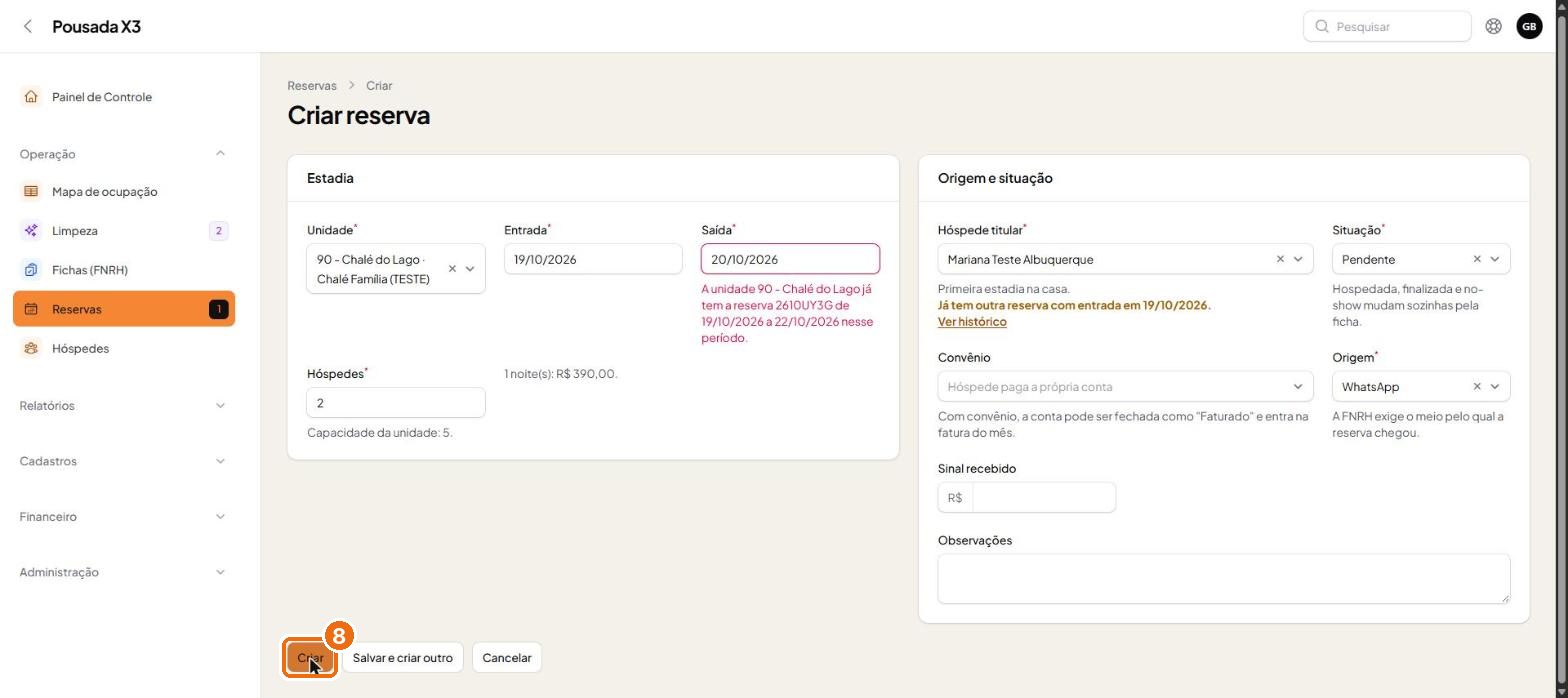
O sistema impede reserva dupla: se a unidade já está ocupada no período, ele mostra qual reserva ocupa e não deixa salvar. Ele também avisa quando o titular já tem outra reserva em aberto.
- 9
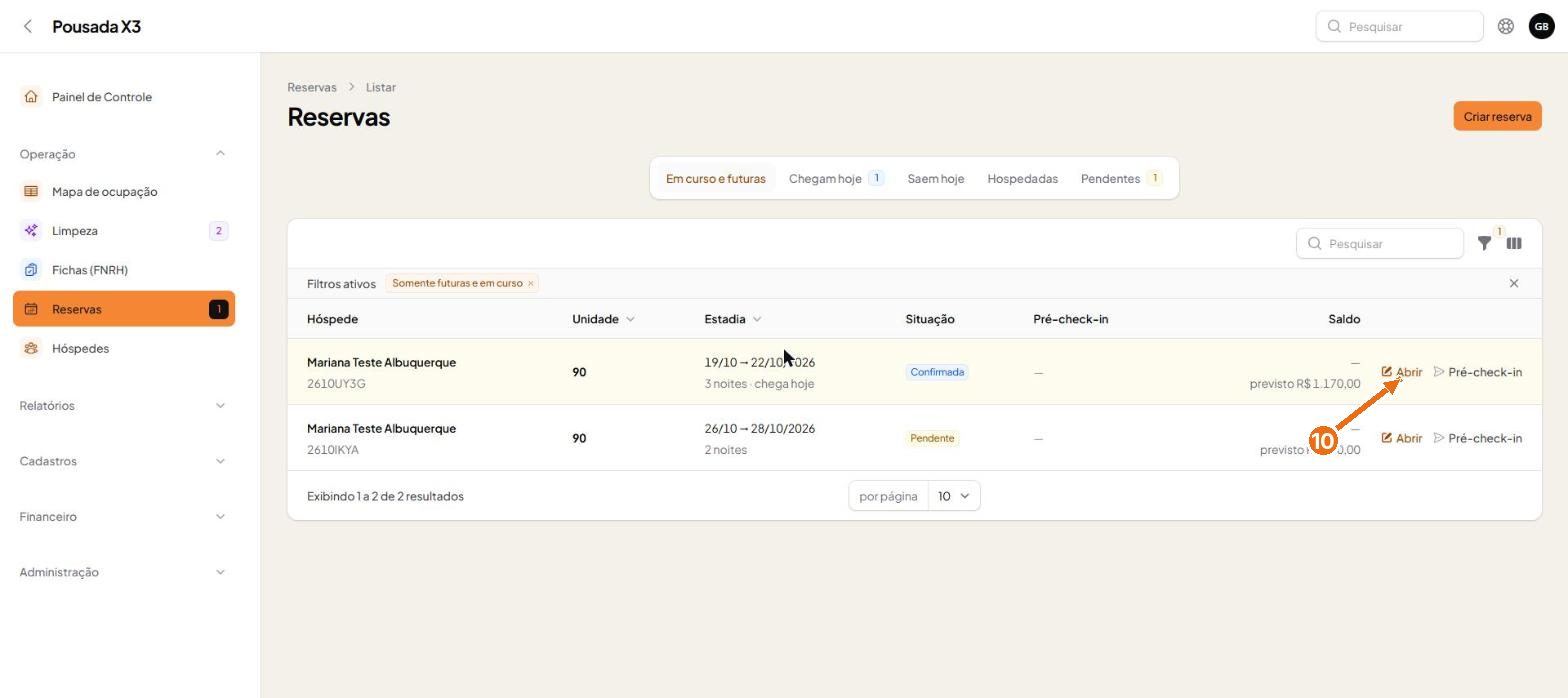
A lista de reservas tem abas para o dia: Em curso e futuras, Chegam hoje, Saem hoje, Hospedadas e Pendentes. A coluna Saldo mostra o previsto e o que falta pagar.
- 10
Clique em Abrir para ver a reserva. No topo fica o resumo da conta e os botões Pré-check-in e Extrato (PDF).

- 11
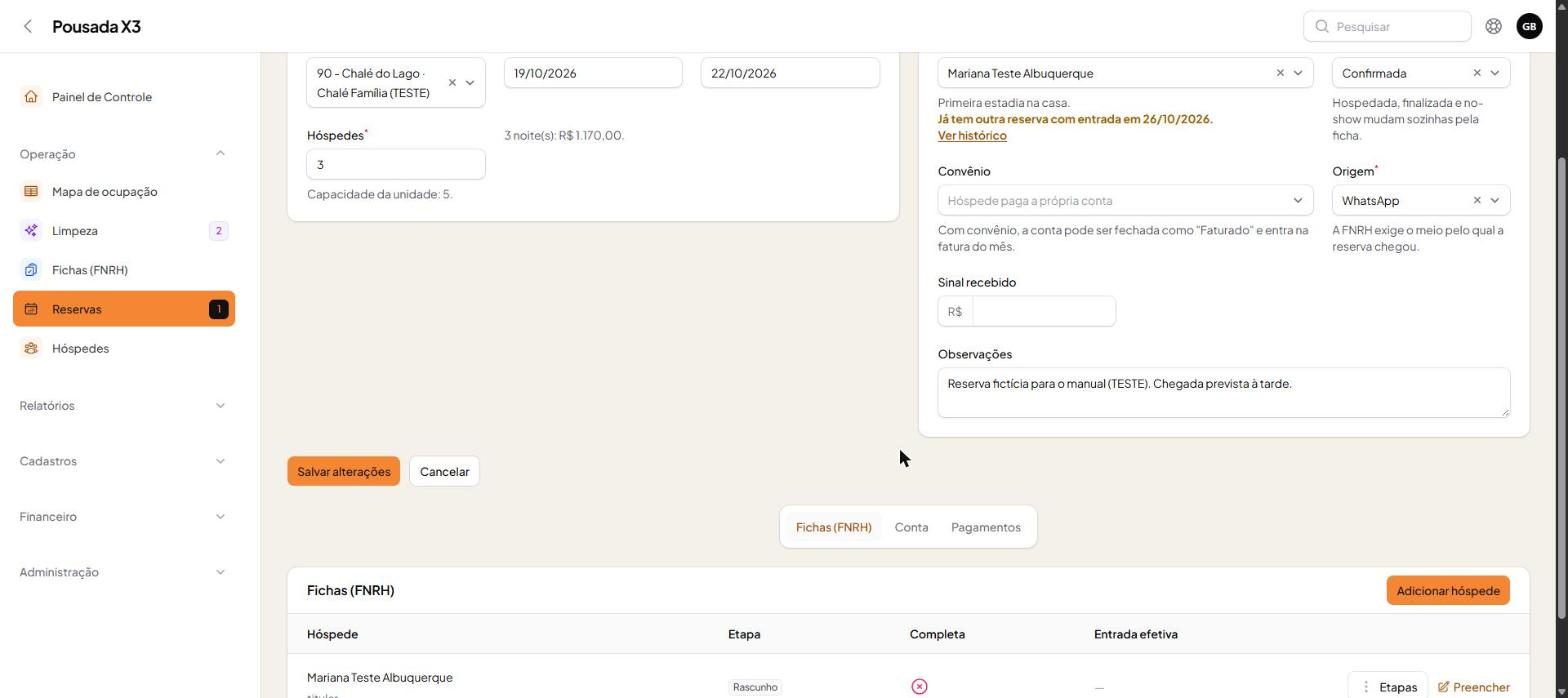
Mais abaixo ficam três abas: Fichas (FNRH), Conta e Pagamentos. É daqui que sai o check-in.
- 12
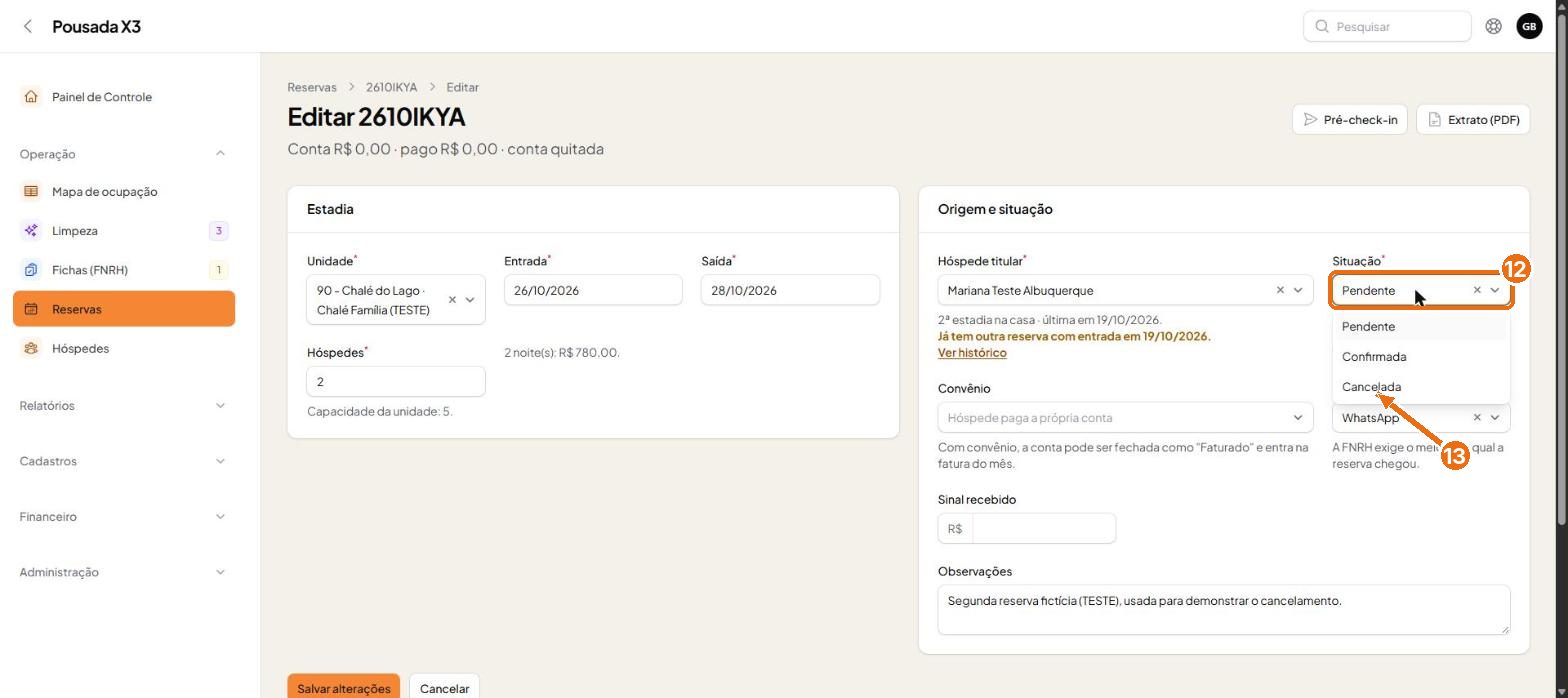
Para cancelar, abra a reserva e mude a Situação para Cancelada. Reservas nunca são apagadas: ficam no histórico.
- 13
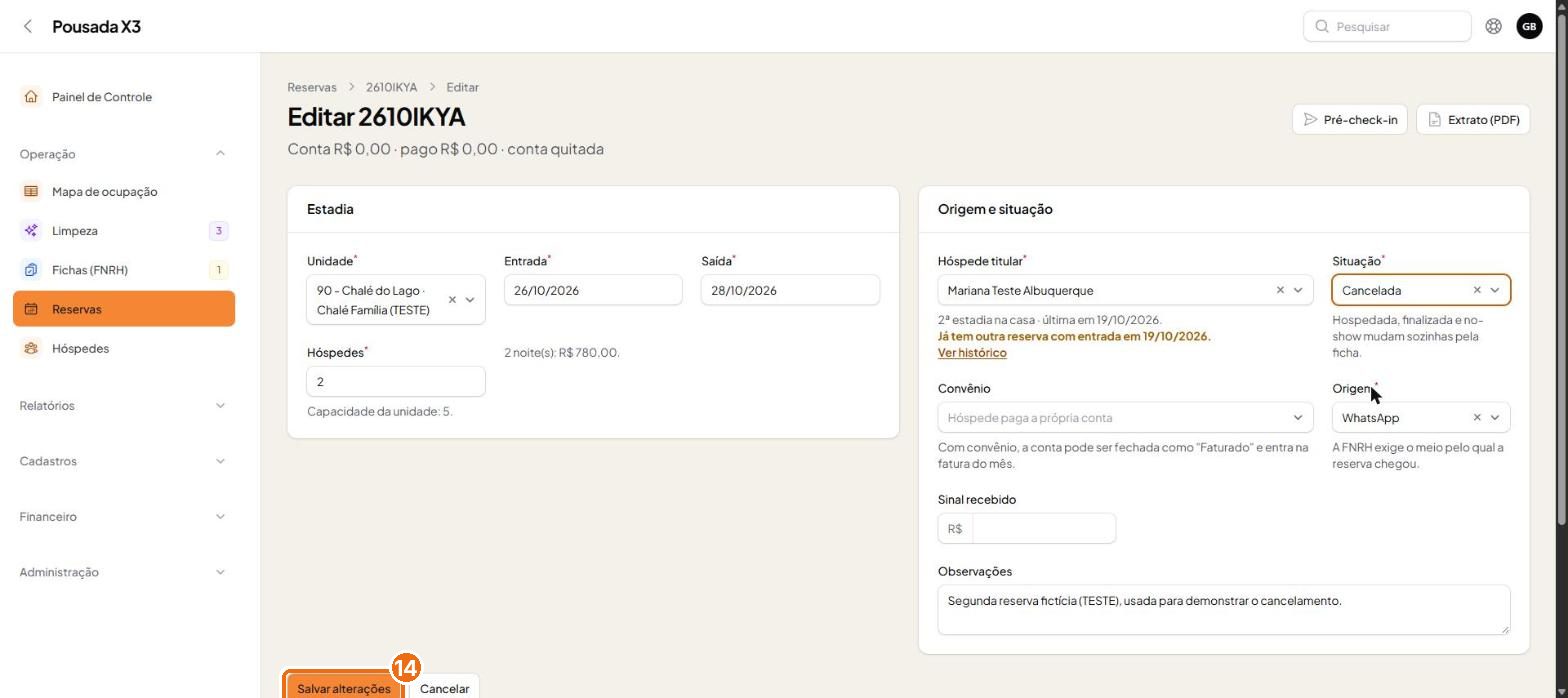
Com Cancelada escolhida, clique em Salvar alterações. A unidade fica livre de novo naquelas datas.
- 14
A reserva cancelada sai da lista padrão, que mostra só o que está em curso e o que vem pela frente.
- 15
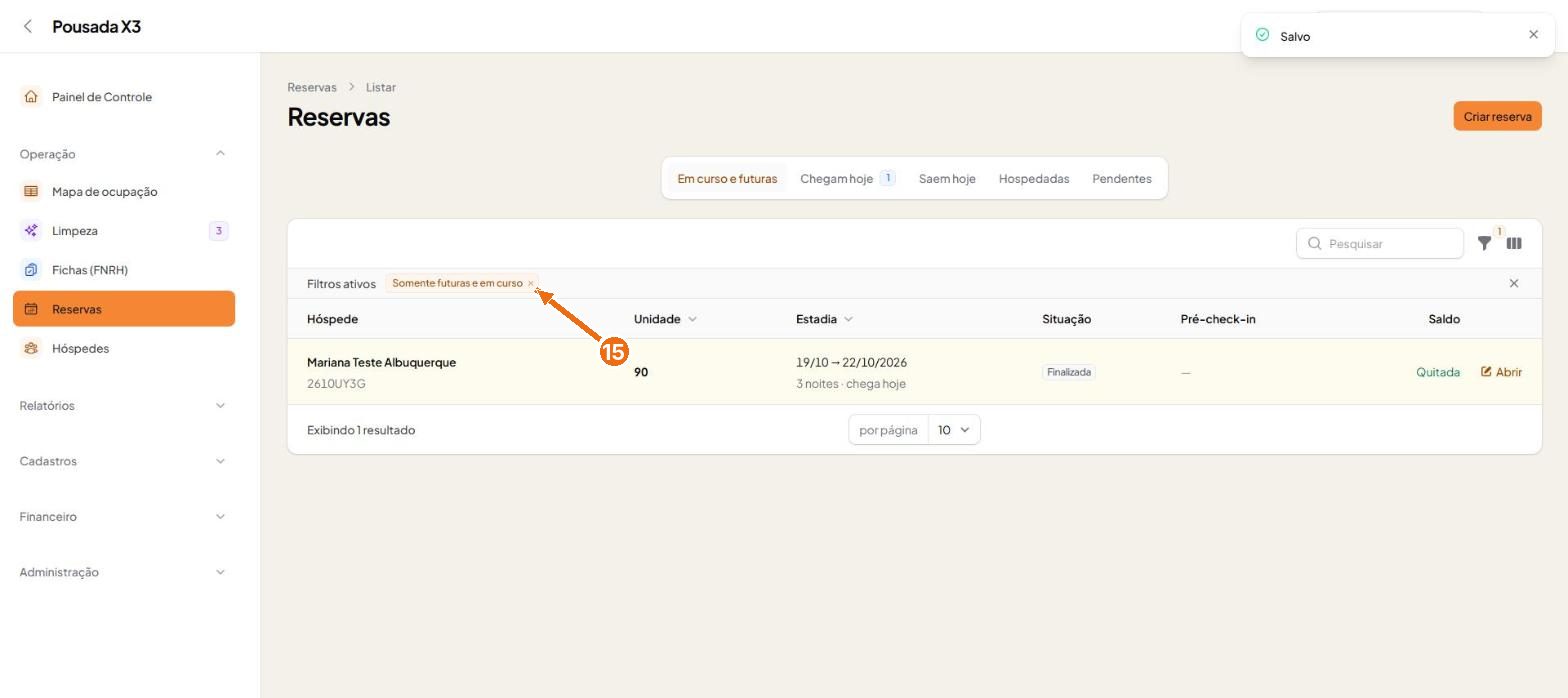
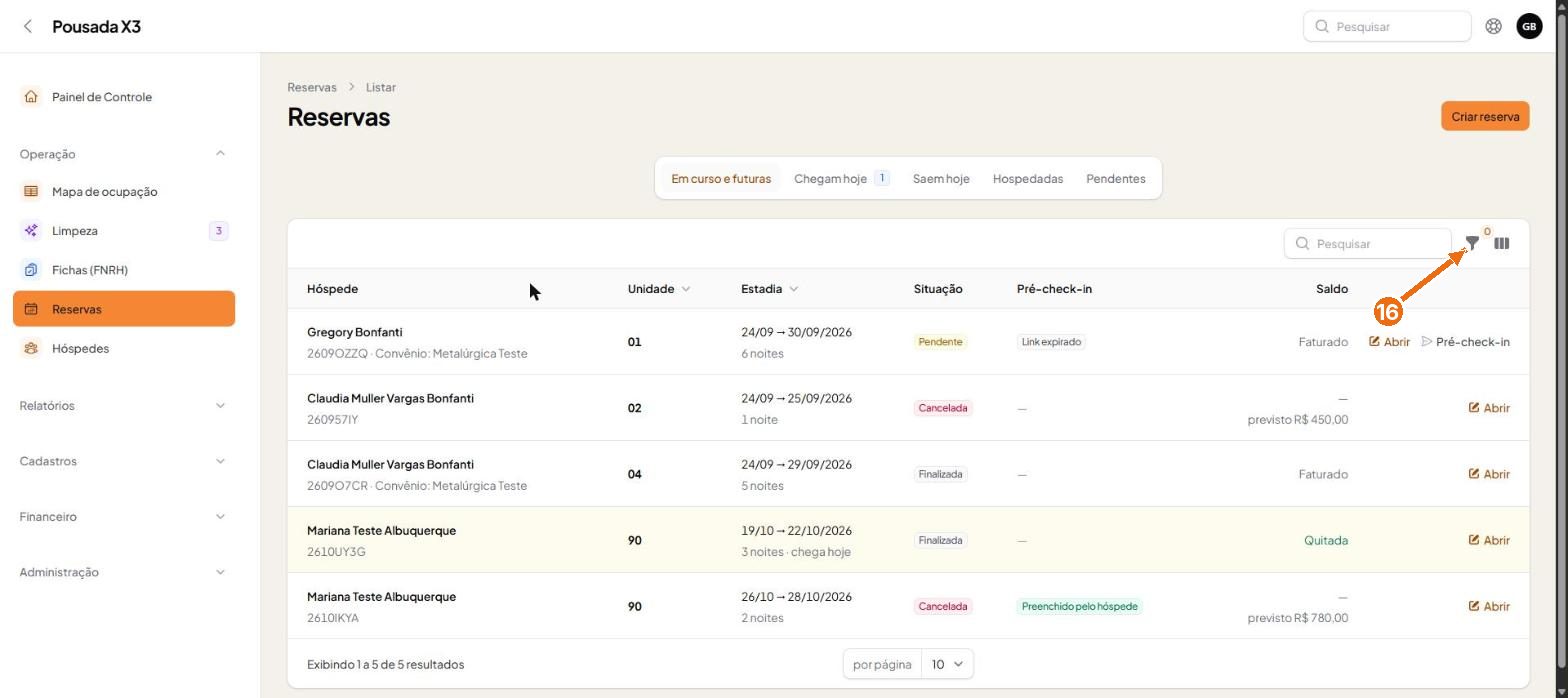
Para ver o histórico completo, remova o filtro de futuras e em curso no x. Canceladas e finalizadas aparecem junto.
- 16
O ícone de funil abre os filtros por Situação e Origem. Clique em Aplicar filtros para usar, ou Limpar filtros para voltar.

- 17
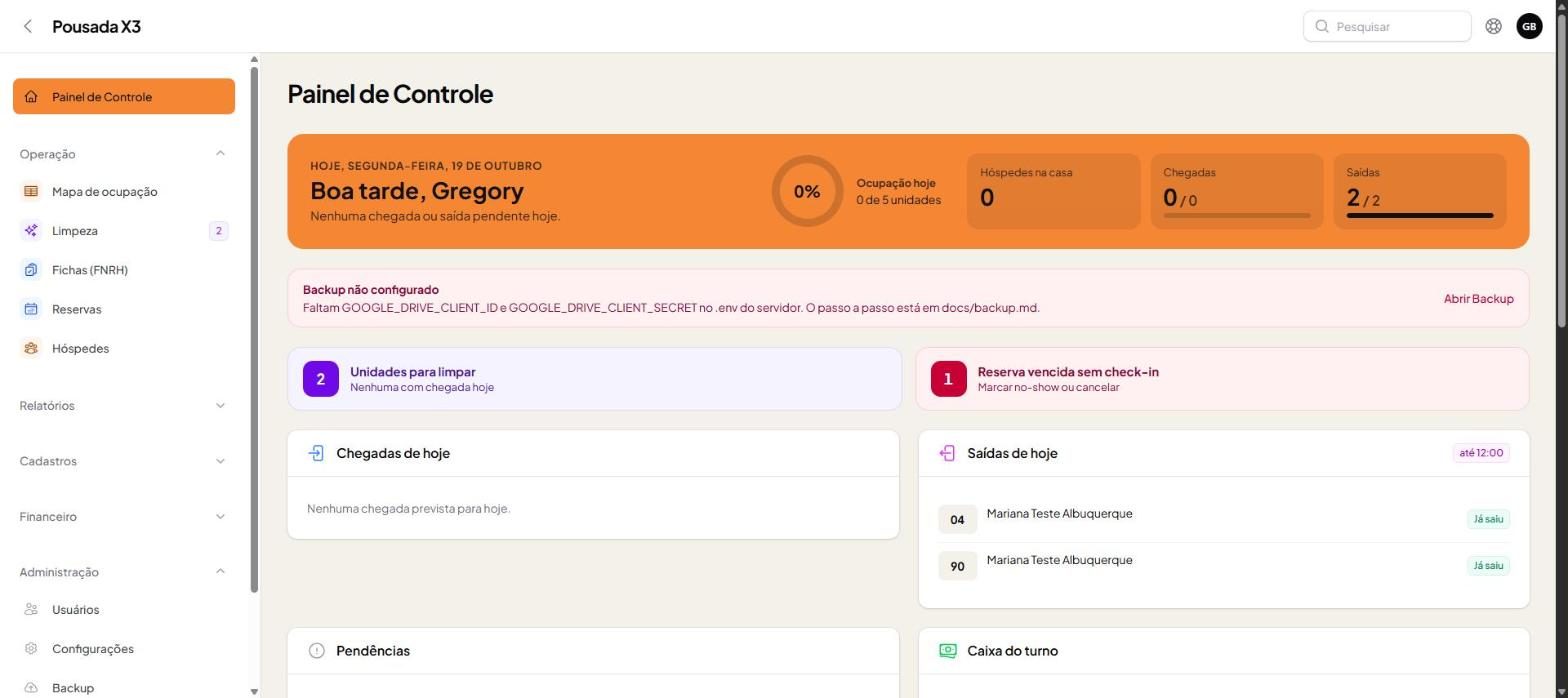
Quando uma reserva passa da data de entrada sem check-in, o Painel mostra o aviso Reserva vencida sem check-in, pedindo para marcar no-show ou cancelar.
- 18
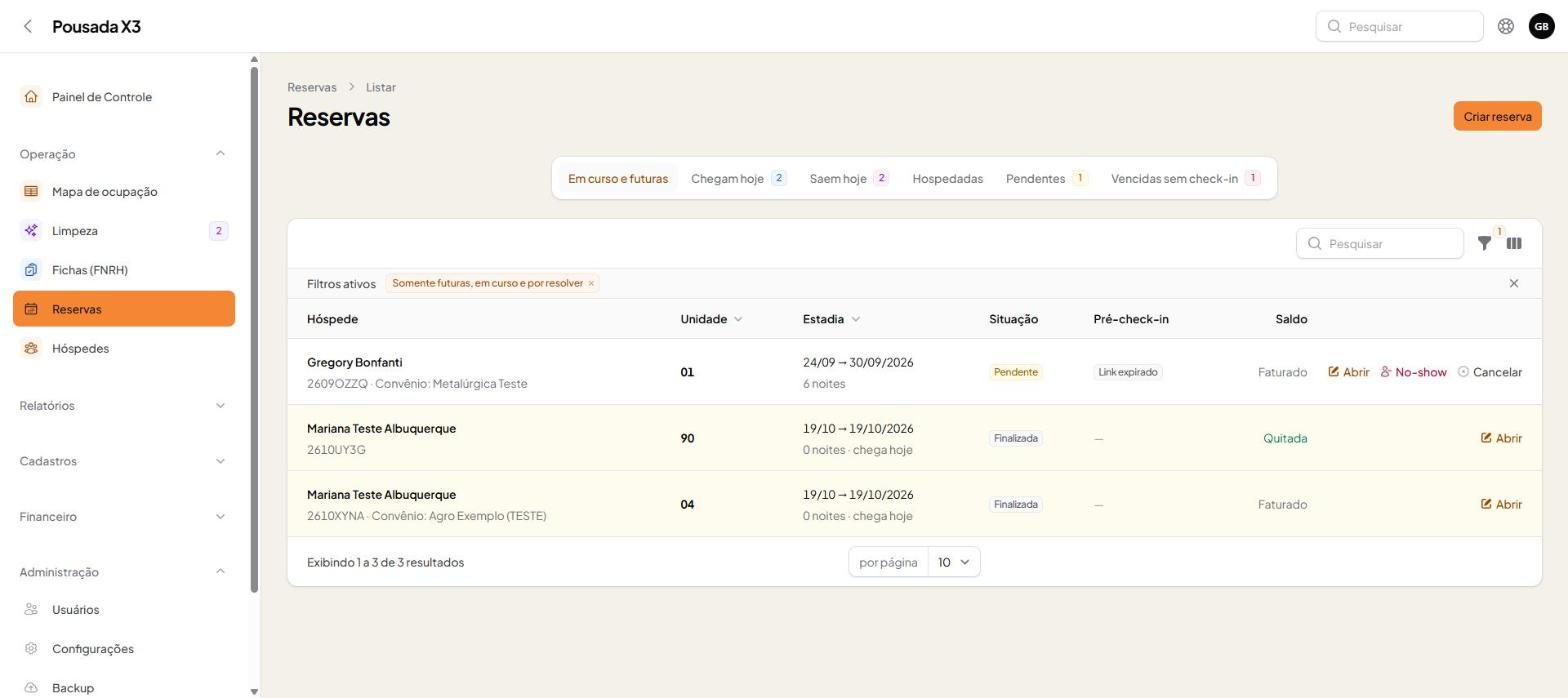
Na lista de Reservas, a aba Vencidas sem check-in mostra quantas estão nessa situação, e a linha da reserva vencida ganha os botões No-show e Cancelar.
Dicas
- O sistema não deixa reservar uma unidade já ocupada no período.
- Reserva cancelada não some: ela fica no histórico. Para vê-la, remova o filtro Somente futuras e em curso.
- Escolha a origem certa (Balcão, WhatsApp, Booking etc.): ela alimenta os relatórios e a FNRH.
- Reserva vencida sem check-in aparece no Painel e na aba própria da lista: resolva com No-show ou Cancelar.