Tipos de unidade, unidades e tarifas
Para que serve
Cadastrar a estrutura da pousada: os tipos de quarto, as unidades reais (com o número da porta) e a tarifa da diária de cada tipo. Sem isso, não é possível criar reservas.
Quem pode usar
Administrador e Gerente.
Nesta página
Videoaula de 2:17 e 15 passos ilustrados.
Videoaula
Passo a passo
O contorno laranja com número mostra onde clicar; o número indica o passo que explica esse clique. Toque na imagem para ampliar.
- 1
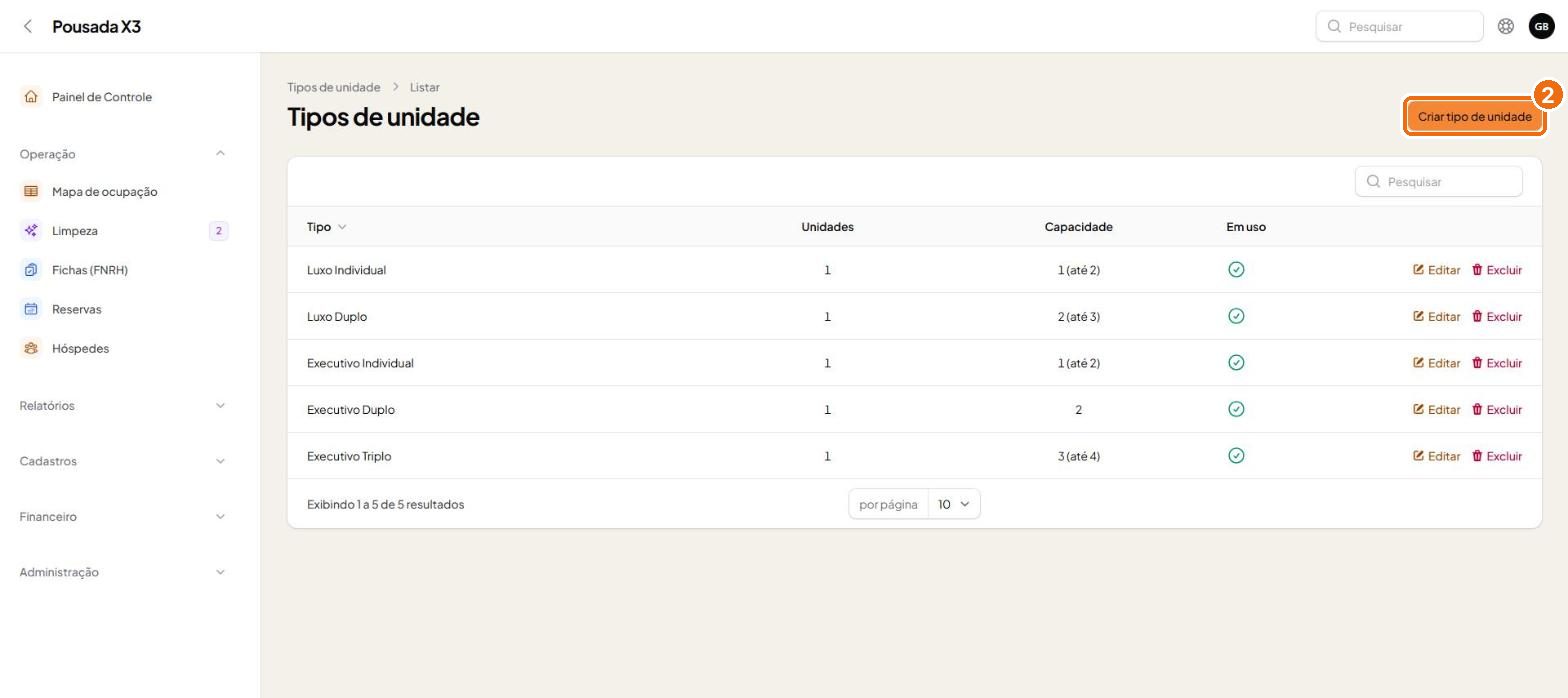
Em Cadastros, Tipos de unidade, ficam as categorias de quarto da pousada, com quantas unidades cada uma tem e a capacidade.
- 2
Para criar um tipo, clique em Criar tipo de unidade. Os campos com asterisco são obrigatórios.
- 3
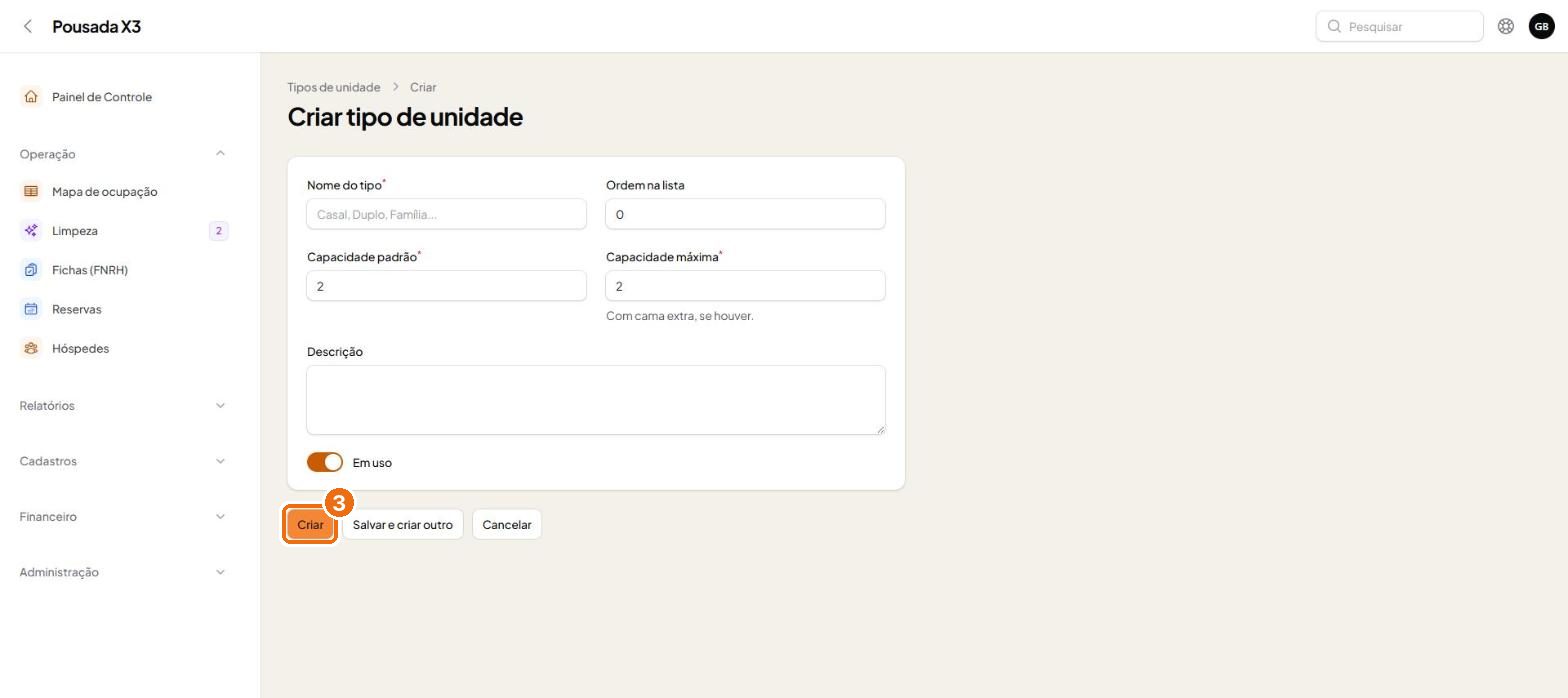
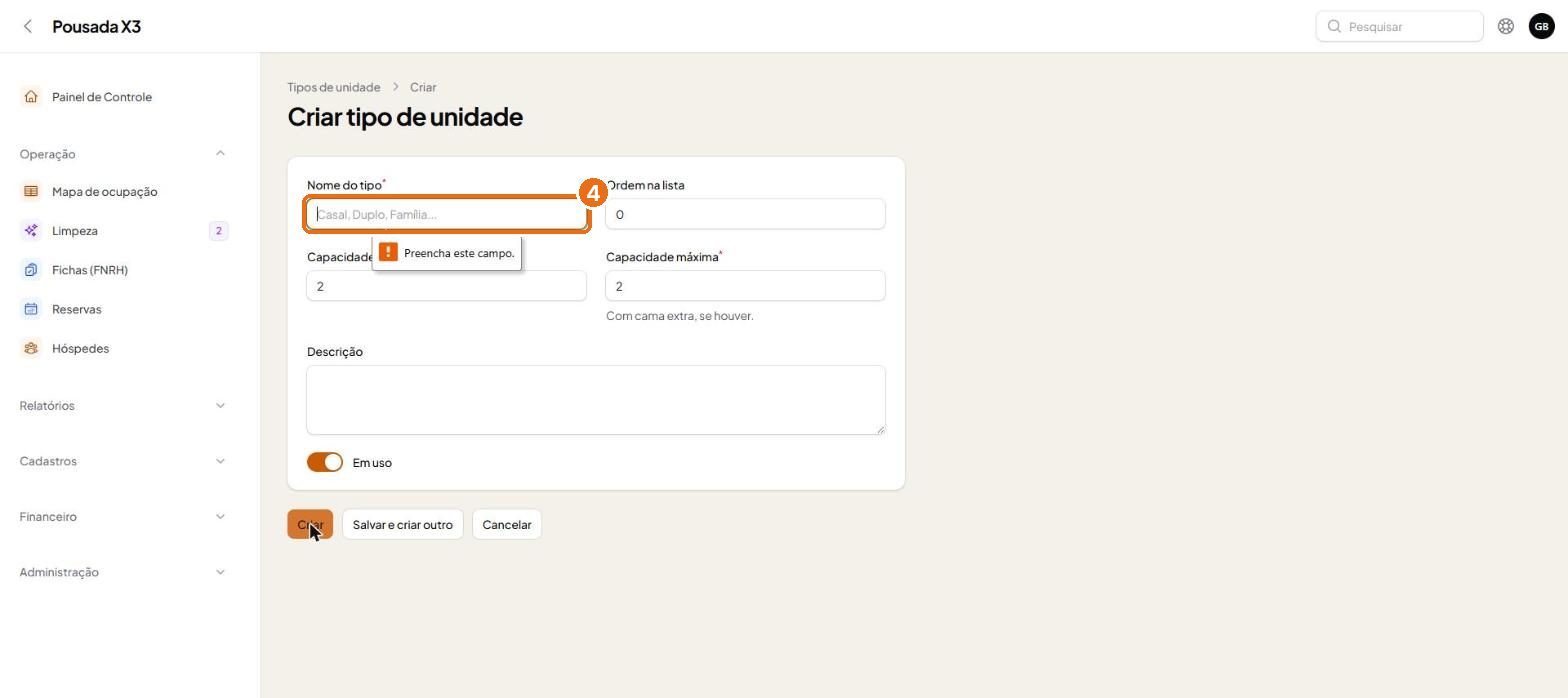
Se você tentar salvar sem o nome, o sistema avisa: Preencha este campo.
- 4
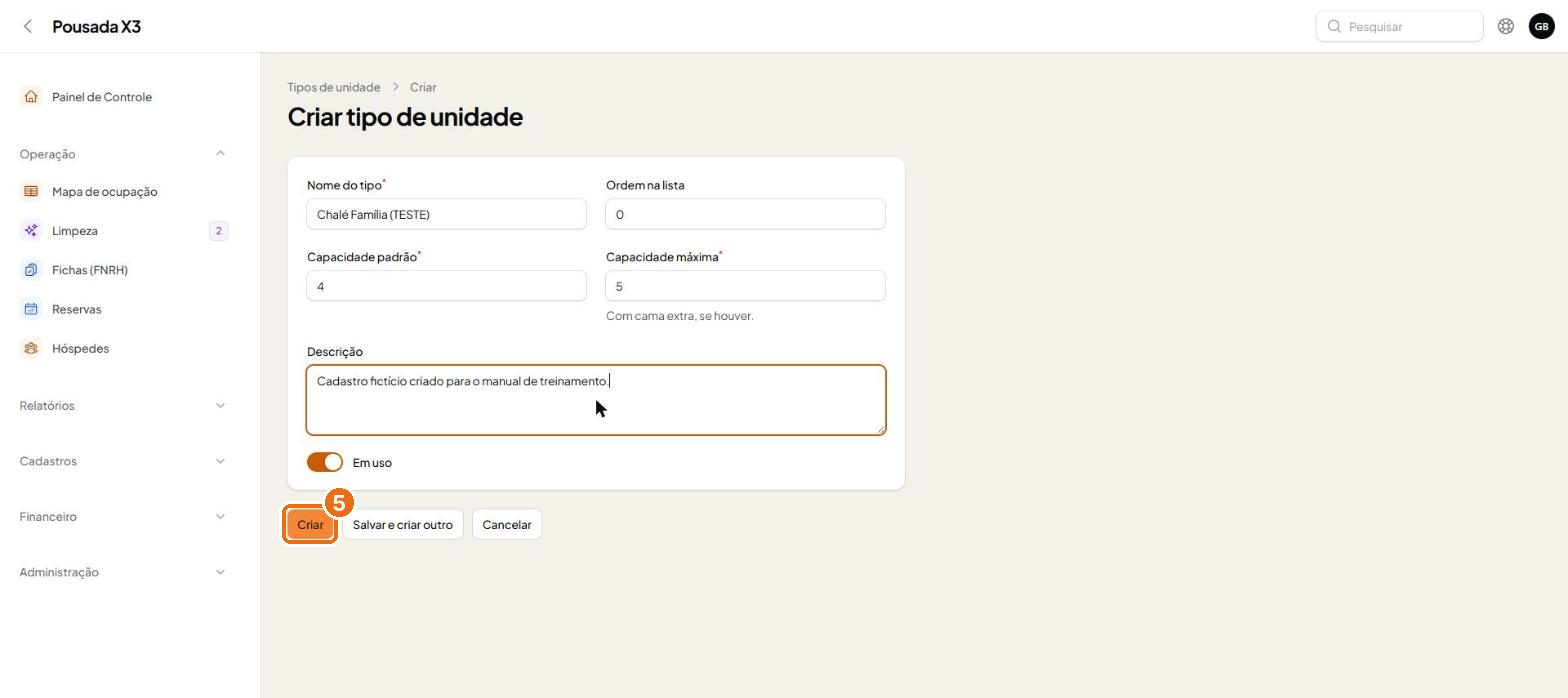
Preencha o nome, a capacidade padrão e a capacidade máxima, contando cama extra se houver.
- 5
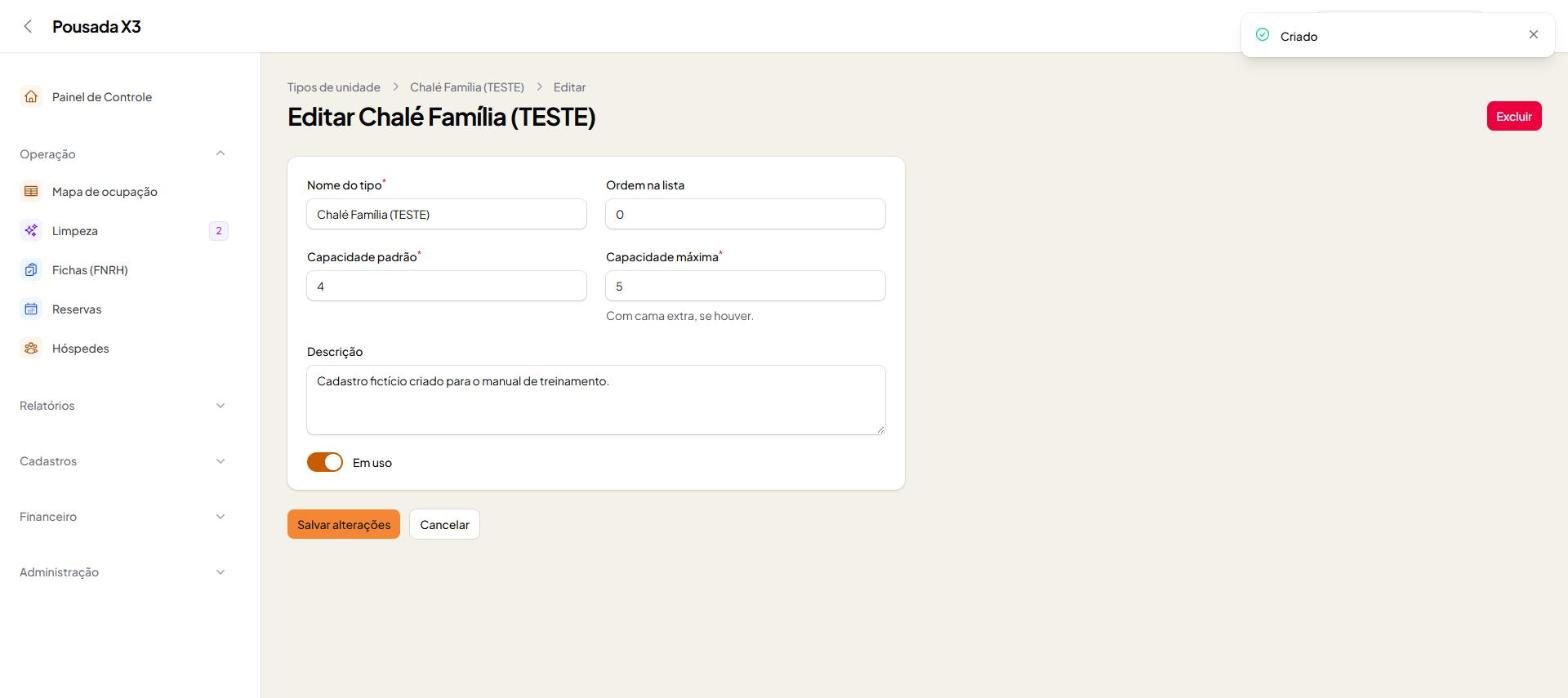
Clique em Criar. O aviso Criado aparece no canto e a tela passa para a edição do tipo.
- 6
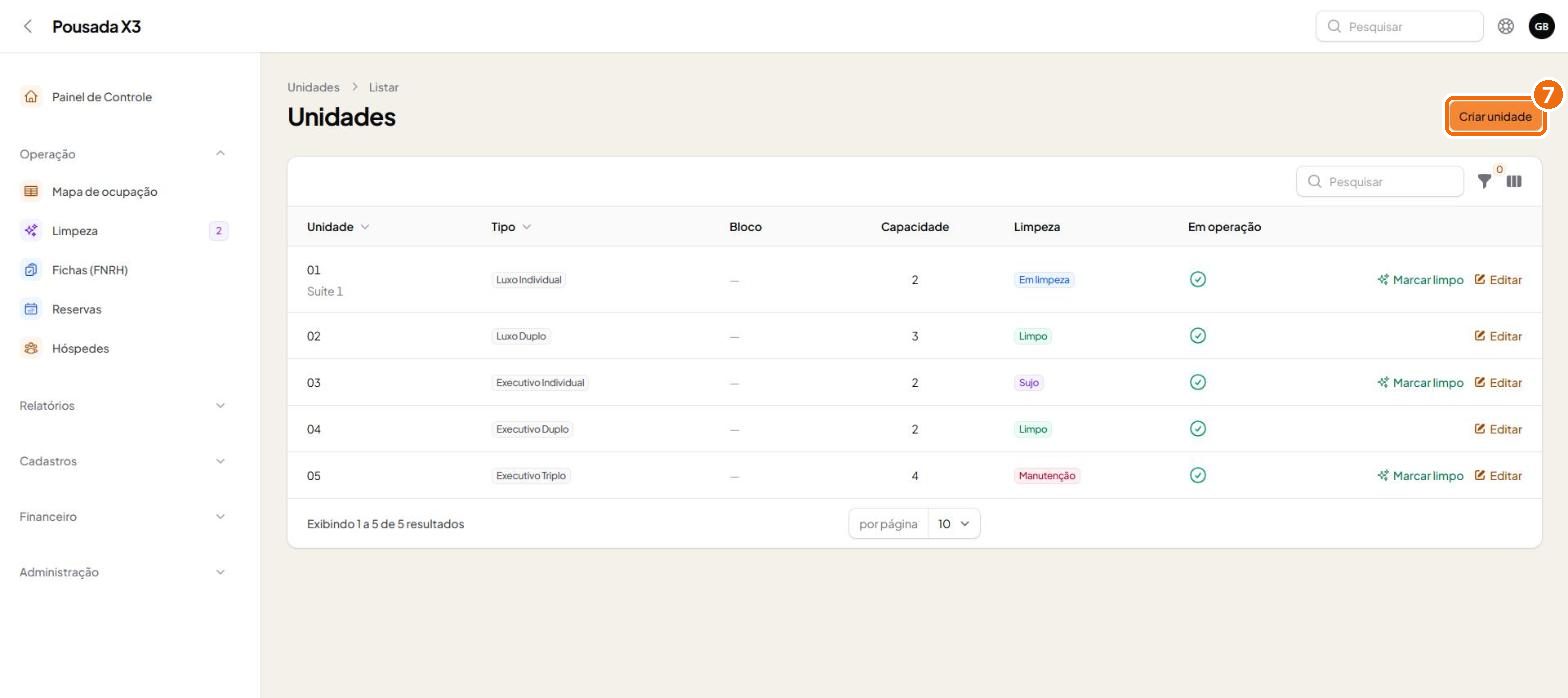
Em Unidades ficam os quartos de verdade: número da porta, tipo, capacidade, situação de limpeza e se está em operação.
- 7
Clique em Criar unidade. O número ou identificação é o que vai para a ficha FNRH e não pode se repetir.
- 8
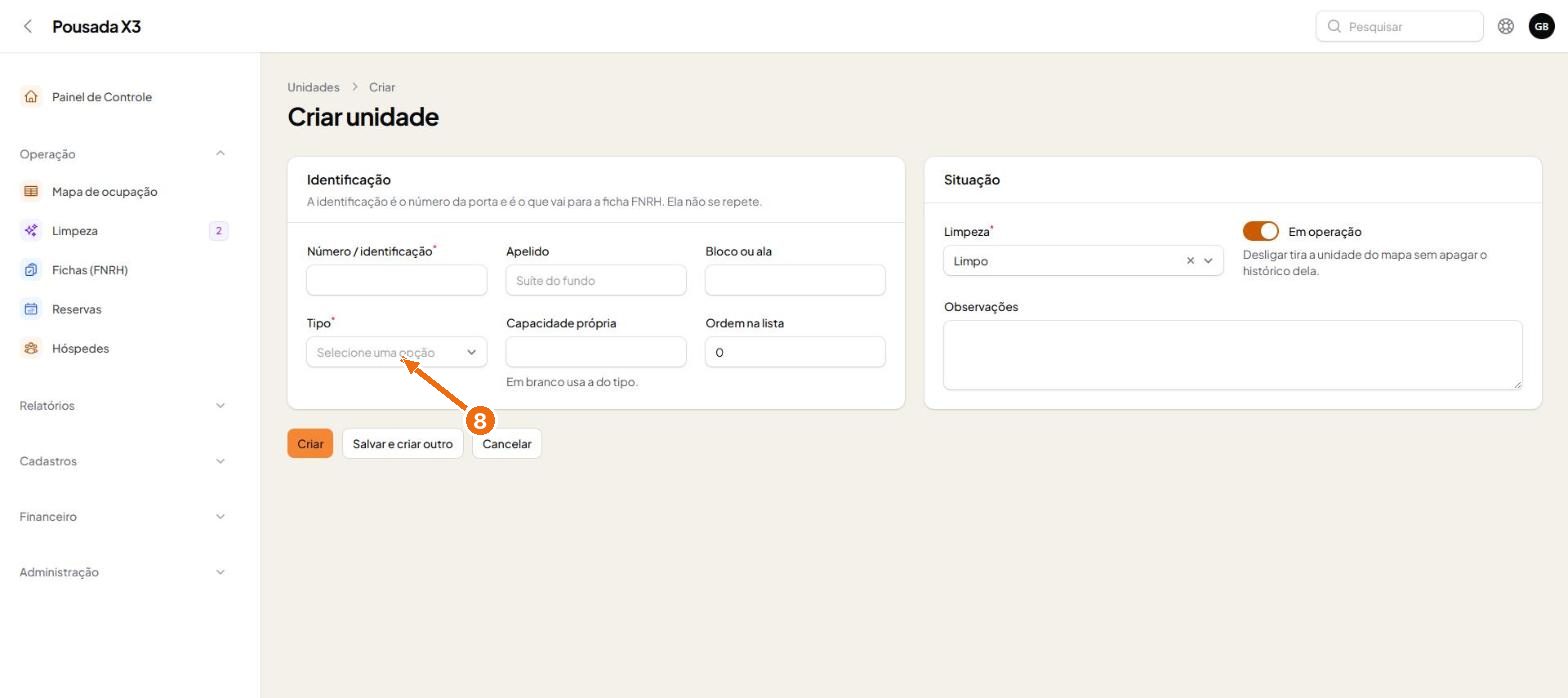
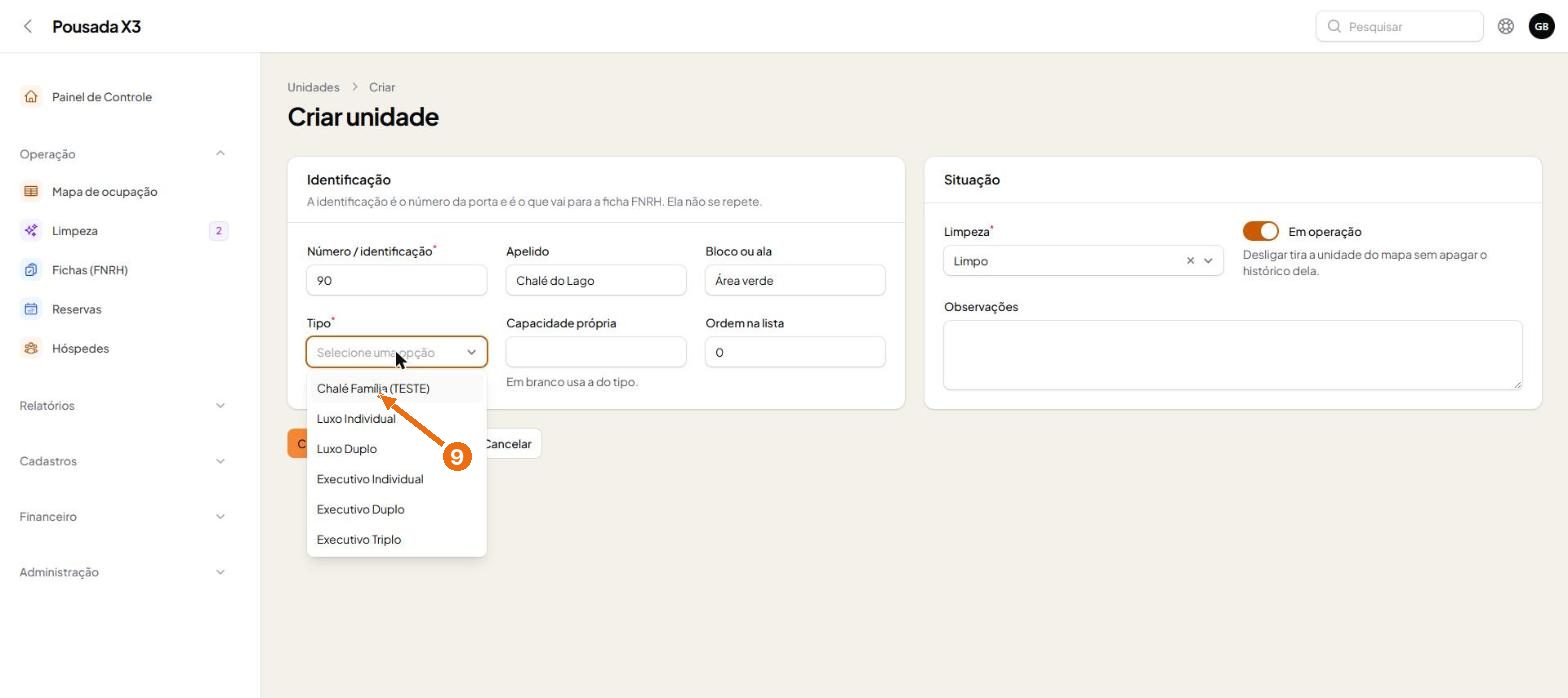
Preencha número, apelido e bloco, e escolha o tipo na lista.
- 9
Capacidade própria em branco usa a do tipo. Em Situação, informe a limpeza atual e deixe Em operação ligado.

- 10
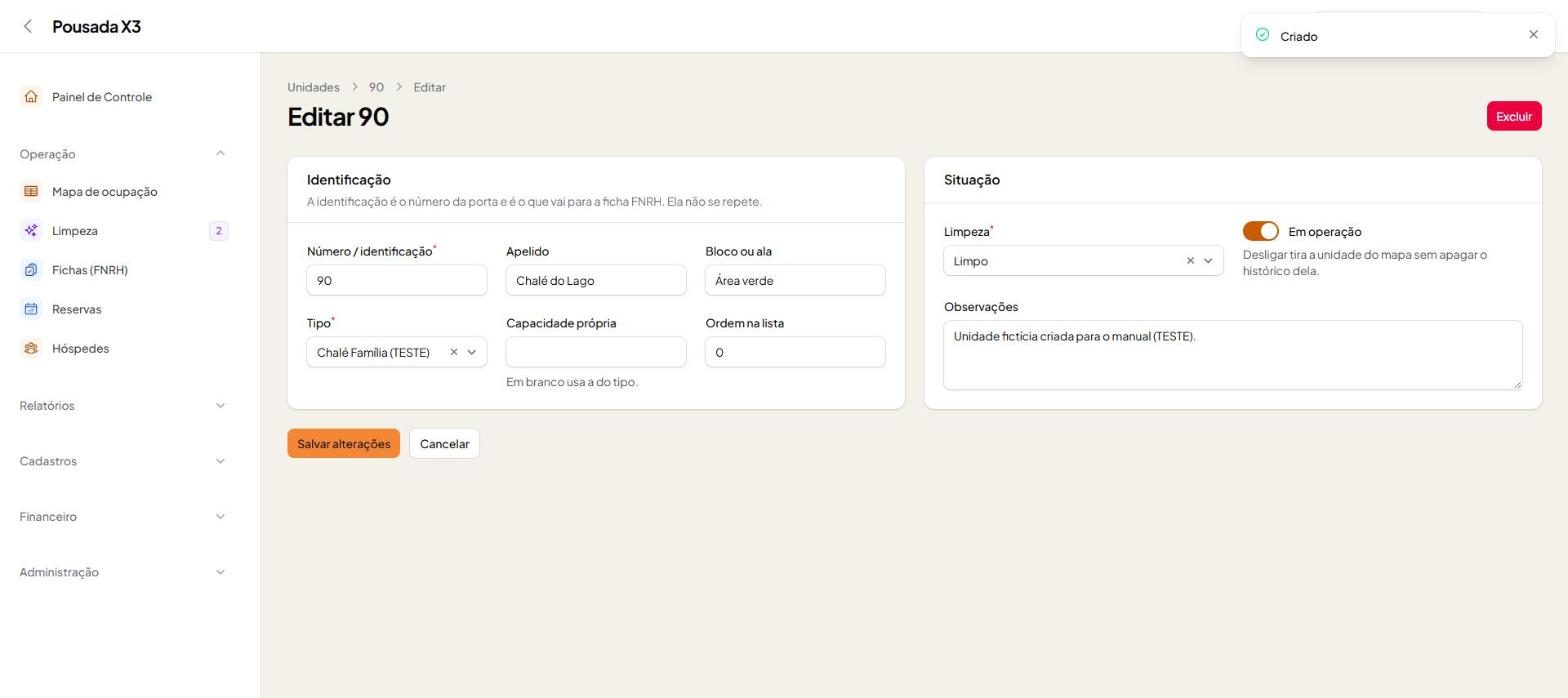
Clique em Criar. A unidade já aparece no mapa de ocupação e na limpeza.
- 11
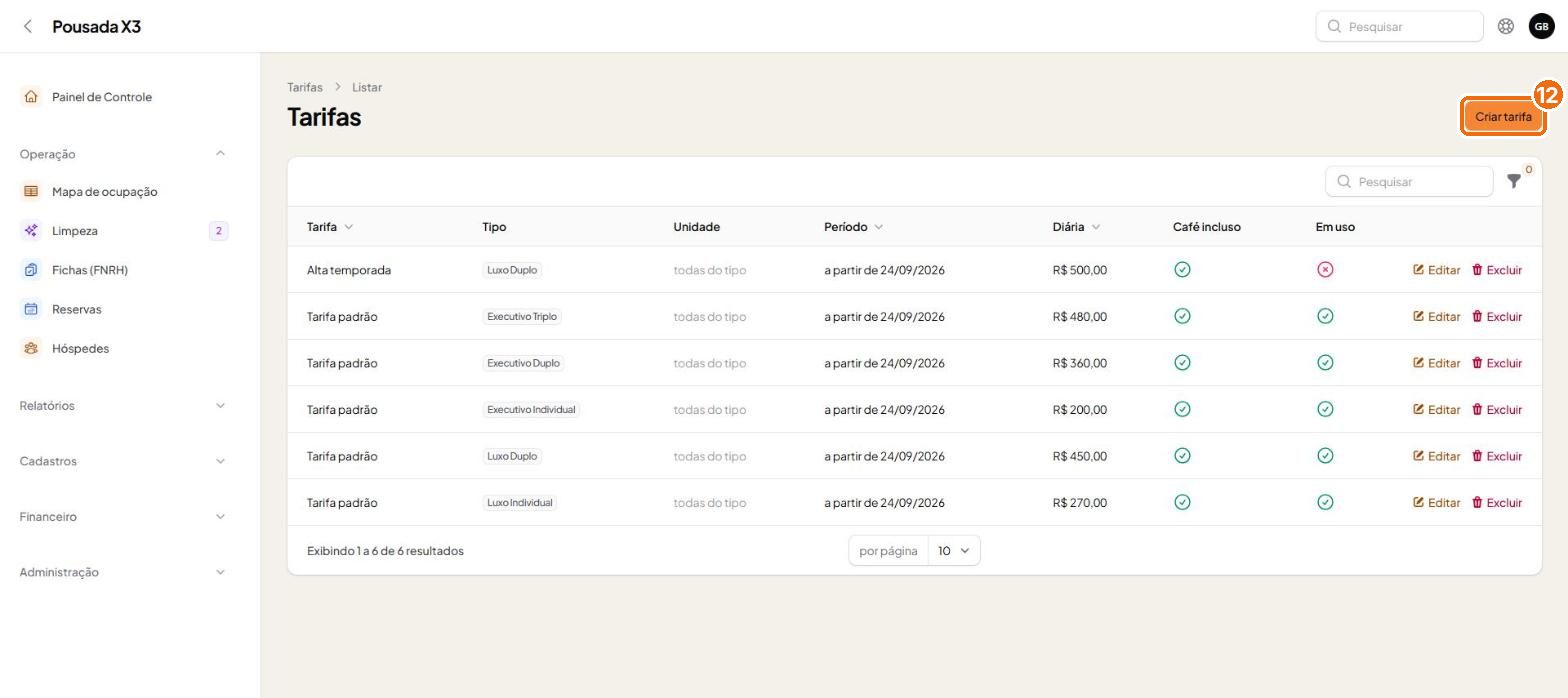
Em Tarifas fica o preço da diária de cada tipo, com o período em que vale e se o café está incluso.
- 12
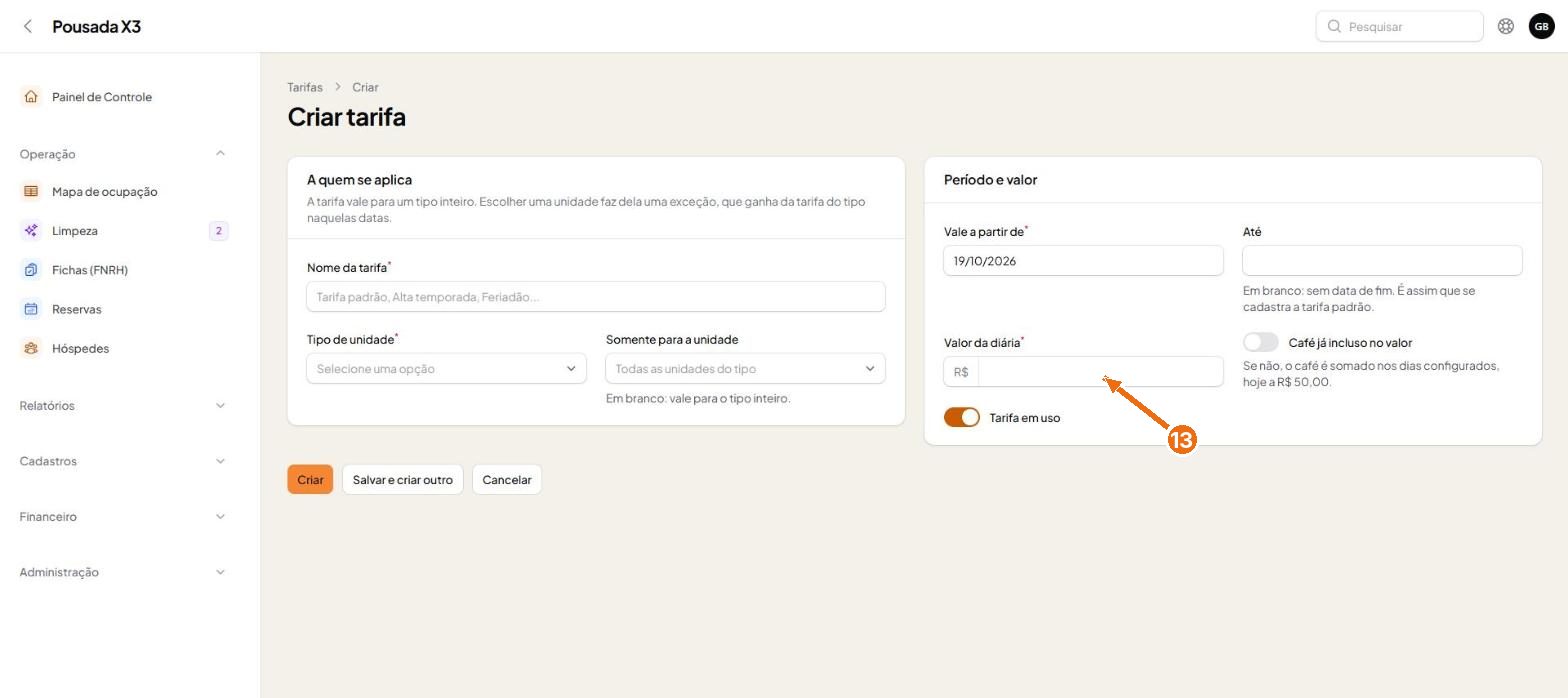
Clique em Criar tarifa. À esquerda, diga a quem ela se aplica; à direita, o período e o valor.
- 13
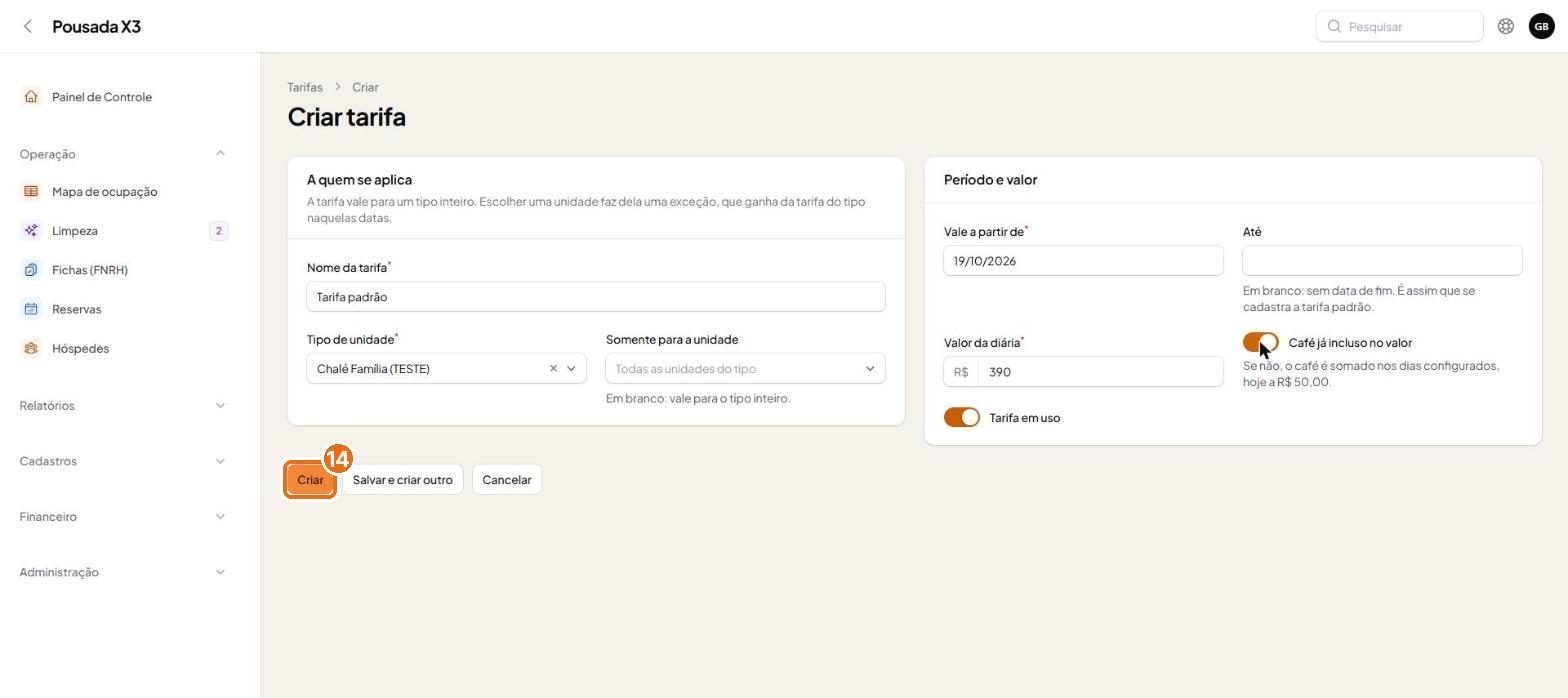
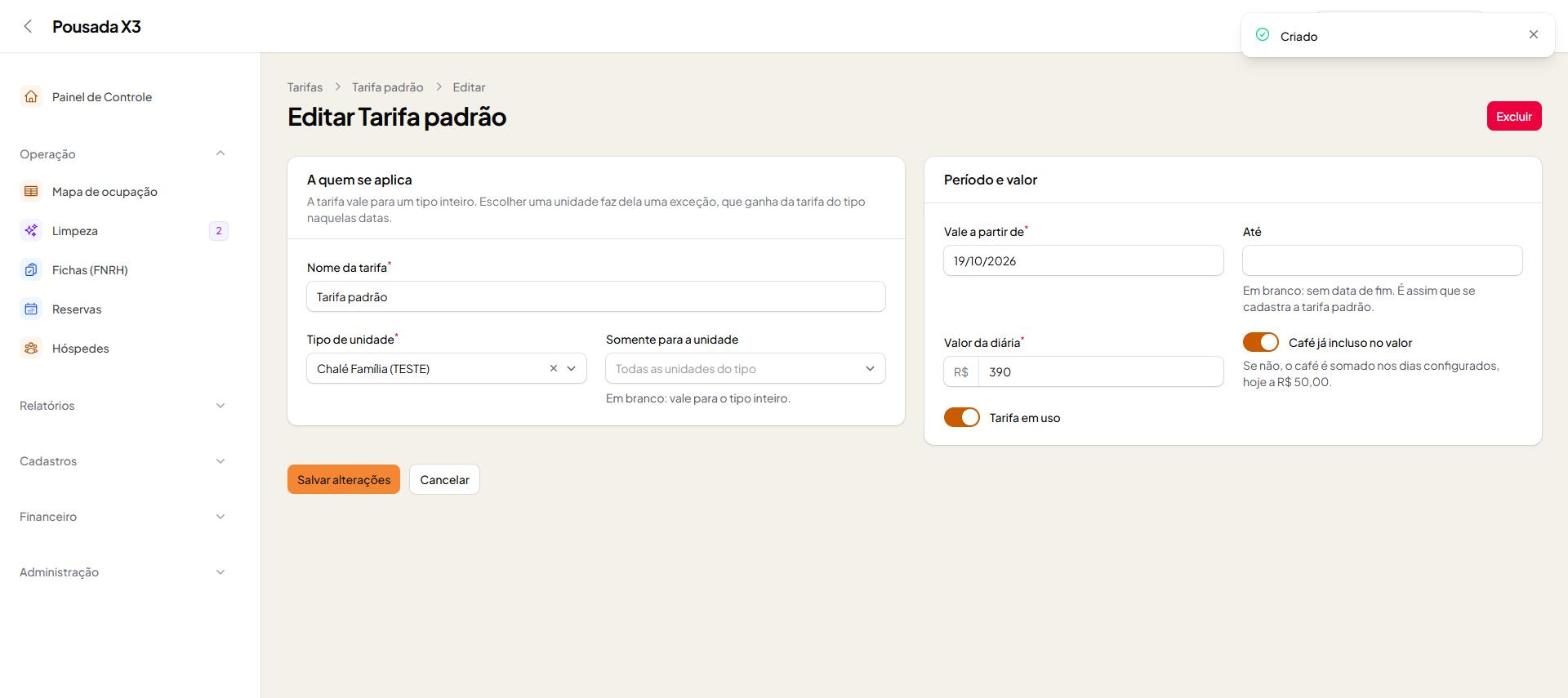
Dê um nome, escolha o tipo, informe a diária e se o café já está incluso. Sem data final, ela vira a tarifa padrão do tipo.
- 14
Clique em Criar. A partir de agora, reservas desse tipo usam esse valor.
- 15
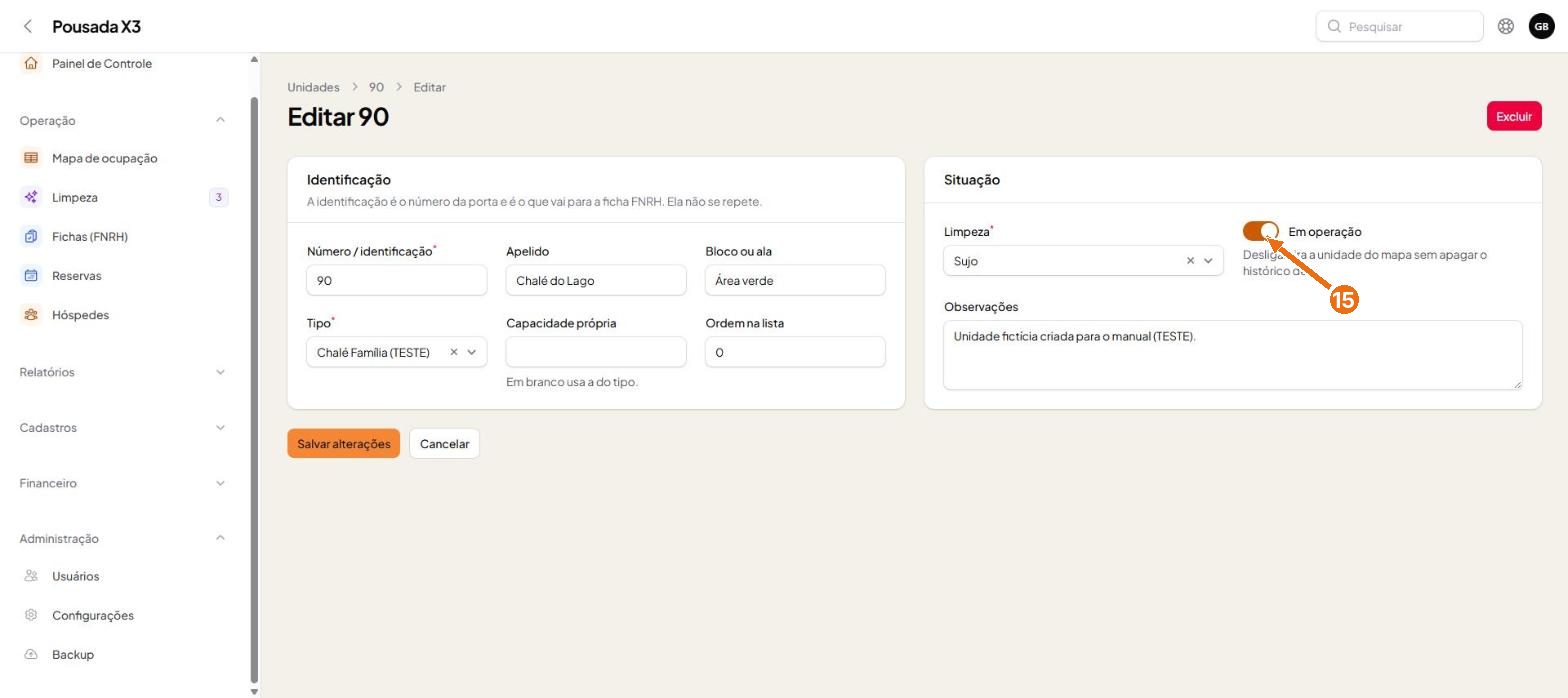
Para tirar uma unidade de uso (reforma, venda), desligue Em operação e salve. Ela sai do mapa e o histórico continua guardado. Prefira isso a Excluir.
Dicas
- A ordem certa é: primeiro o tipo, depois a unidade, depois a tarifa.
- O número da unidade vai para a ficha FNRH e não pode se repetir.
- Para mudar preço a partir de uma data, crie uma tarifa nova com a data de início. Não altere a antiga.
- Para tirar uma unidade de uso, desligue Em operação em vez de excluir.