Pré-check-in pelo link
Para que serve
Enviar ao hóspede um link para ele mesmo preencher a ficha antes de chegar, pelo celular. Na chegada, a recepção só confere o documento.
Quem pode usar
Administrador, Gerente e Recepção (para gerar o link). O hóspede preenche sem login.
Nesta página
Videoaula de 1:50 e 11 passos ilustrados.
Videoaula
Passo a passo
O contorno laranja com número mostra onde clicar; o número indica o passo que explica esse clique. Toque na imagem para ampliar.
- 1
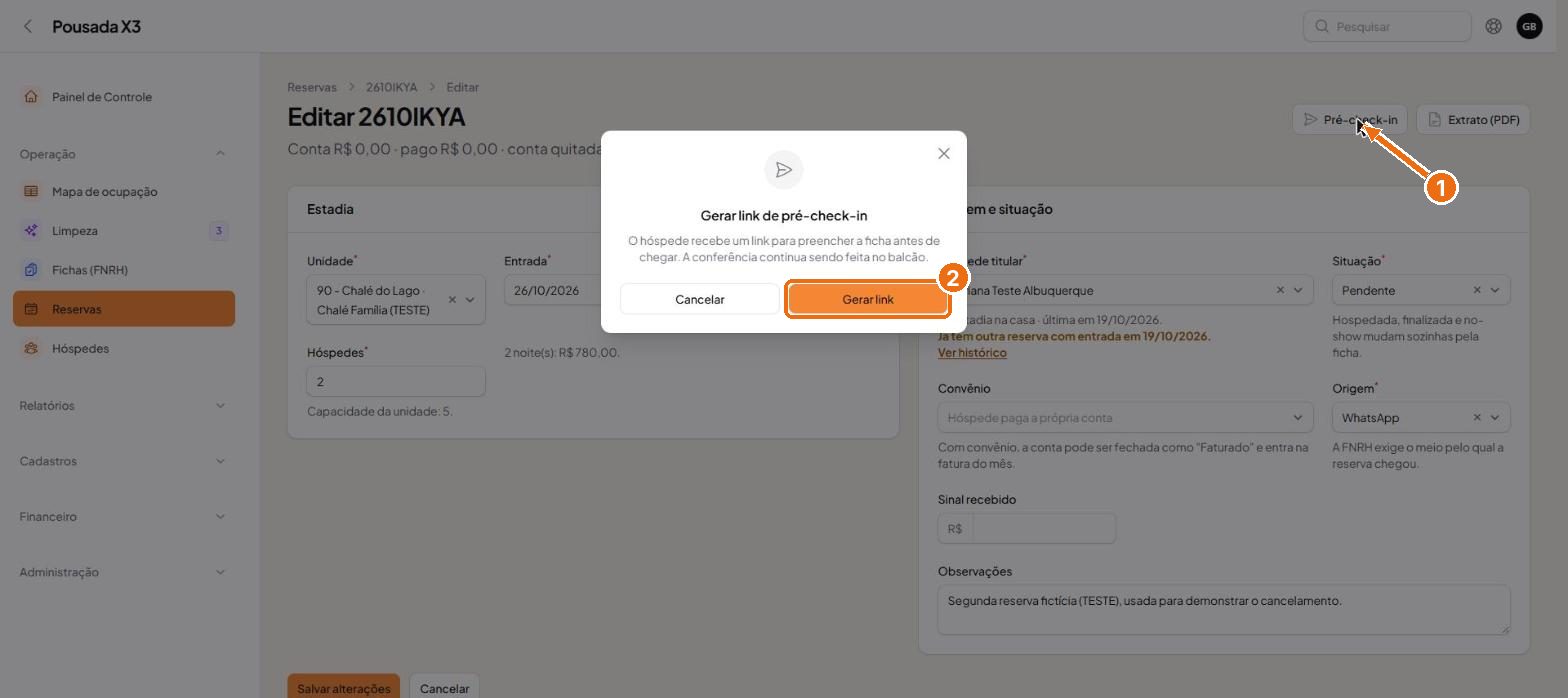
Para adiantar a ficha, abra a reserva e clique em Pré-check-in. O hóspede preenche os dados antes de chegar; a conferência continua no balcão.
- 2
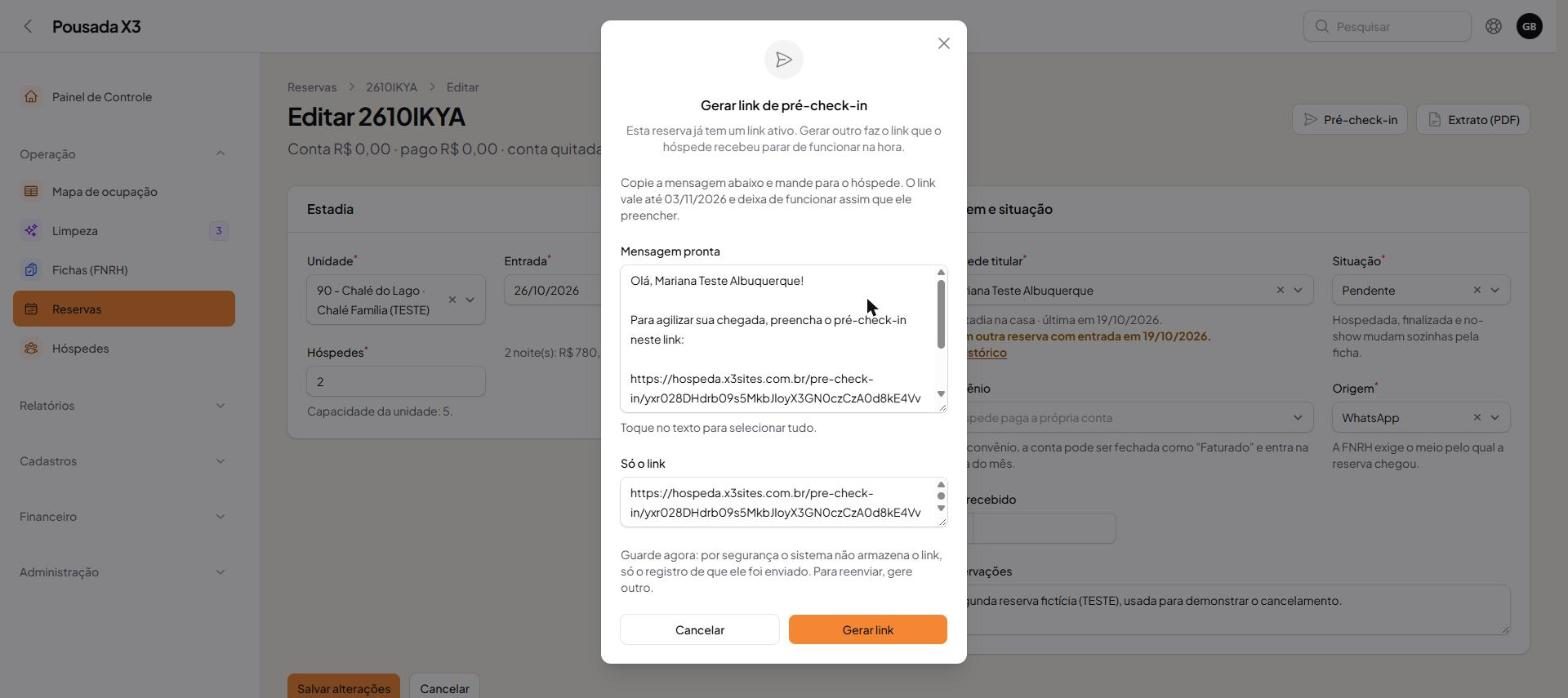
Clique em Gerar link. O sistema mostra uma mensagem pronta para copiar e mandar pelo WhatsApp, e o link sozinho. O link vale por tempo limitado e para de funcionar depois de preenchido.
- 3
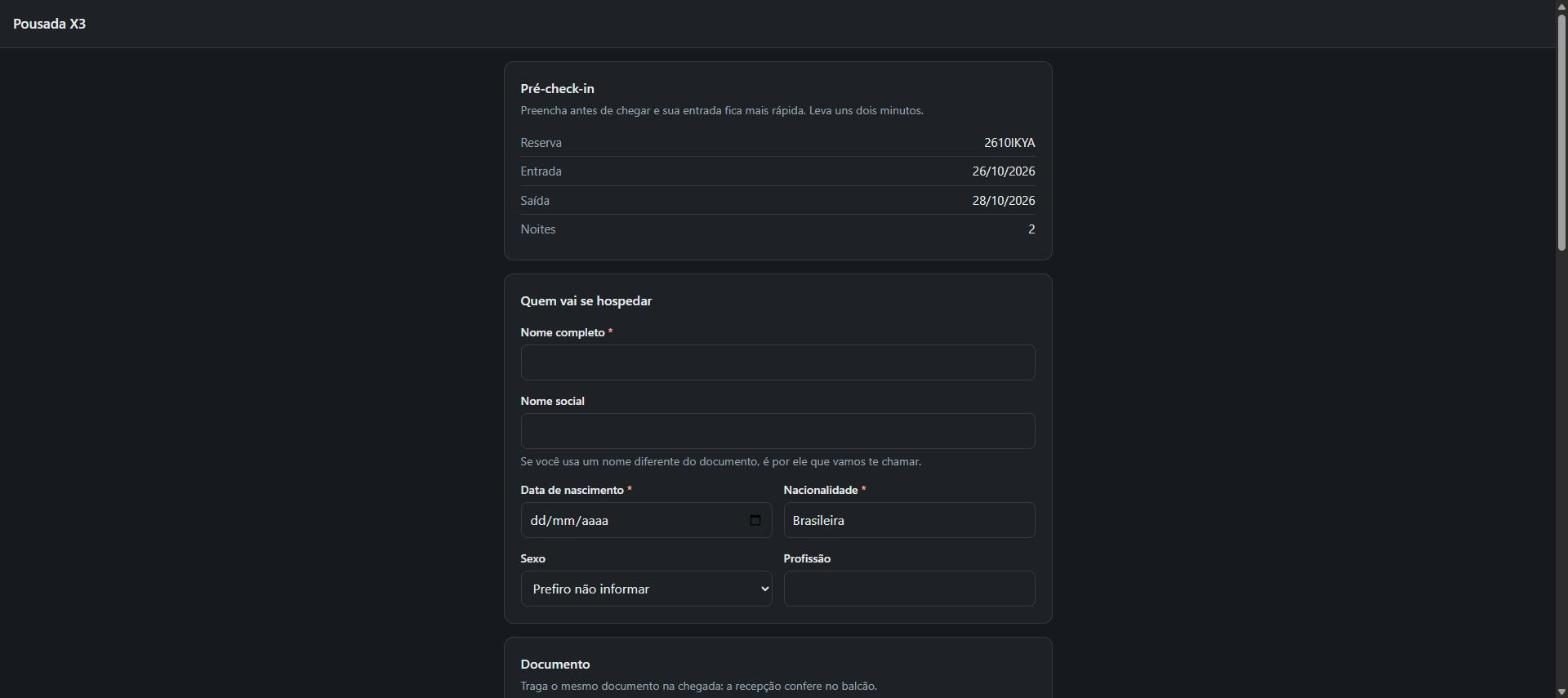
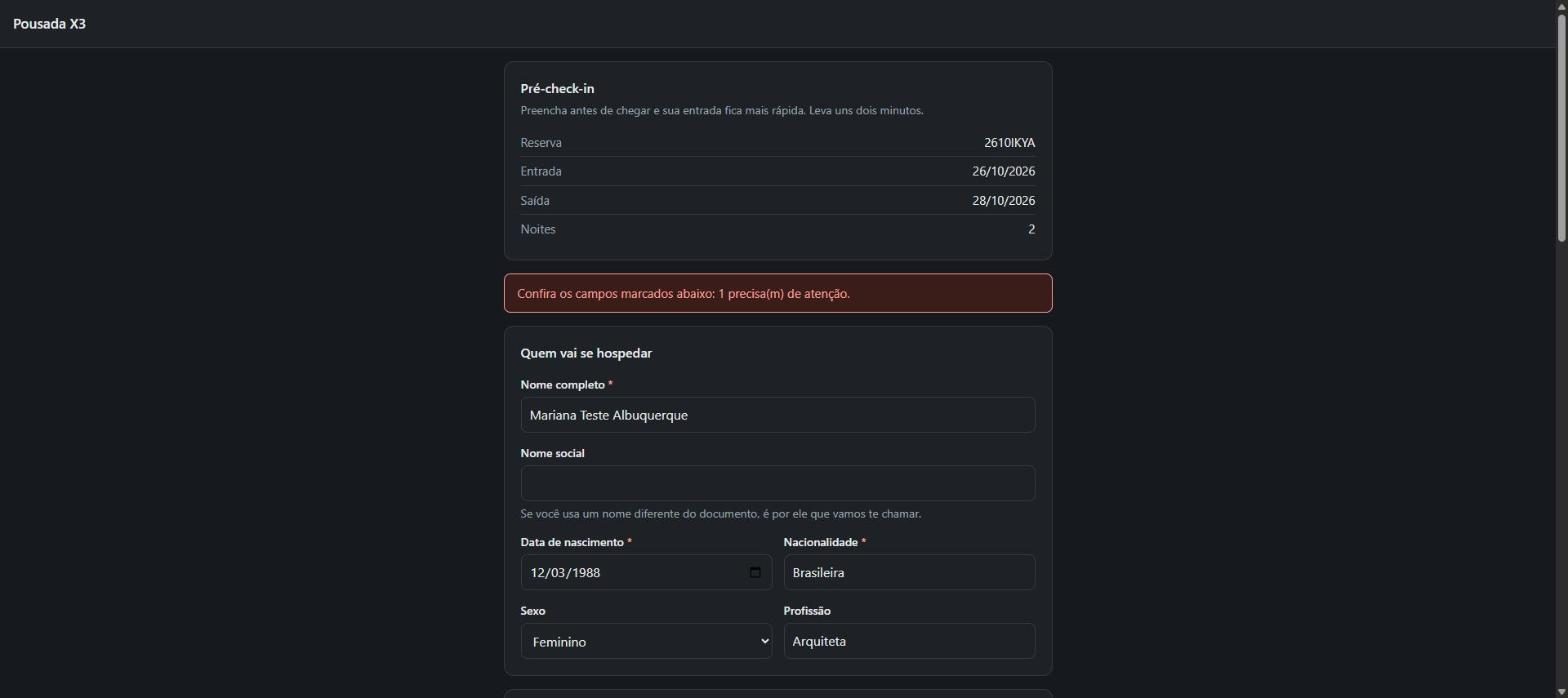
O hóspede abre o link no celular e vê a reserva, as datas e o formulário com a cor da pousada.
- 4
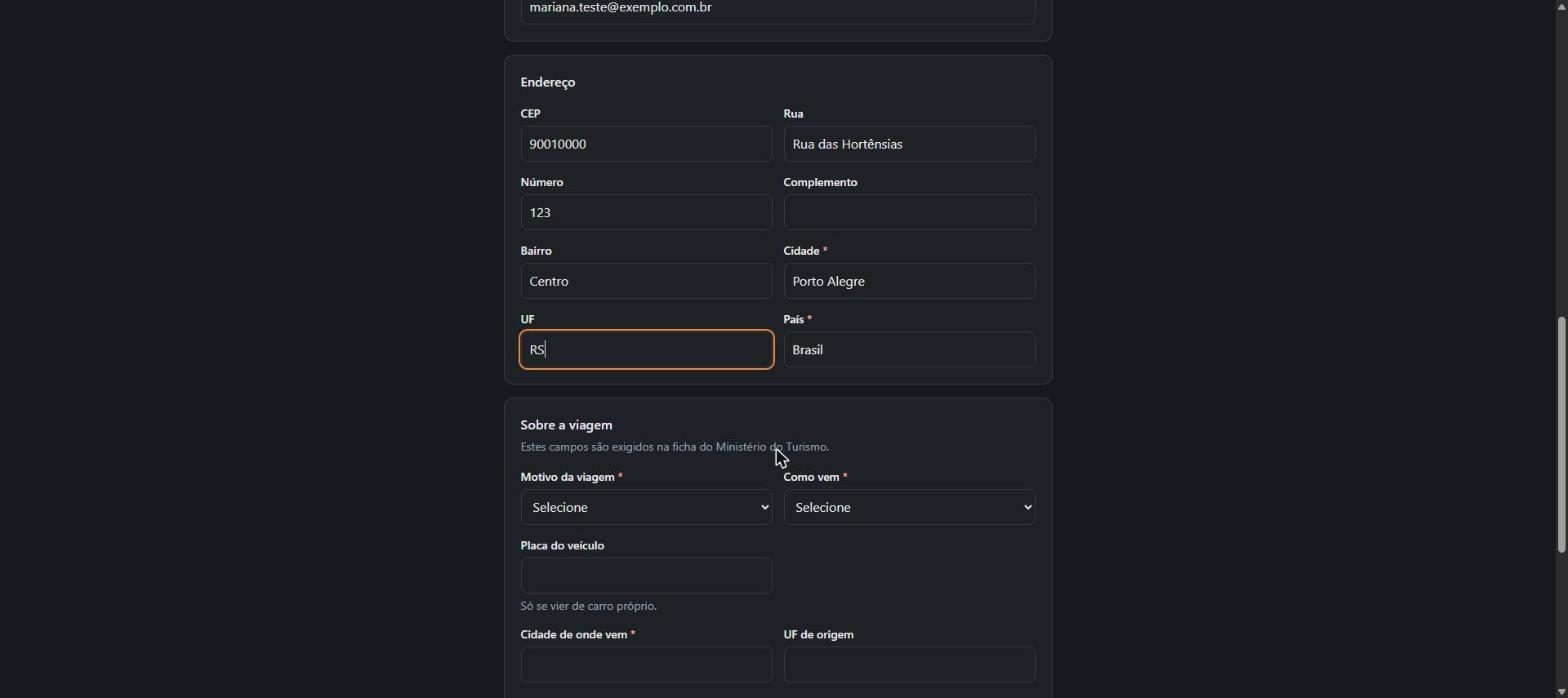
Ele preenche pessoa, documento, contato, endereço e os dados da viagem que a FNRH exige.
- 5
Se algo faltar, a página avisa no topo quantos campos precisam de atenção.
- 6
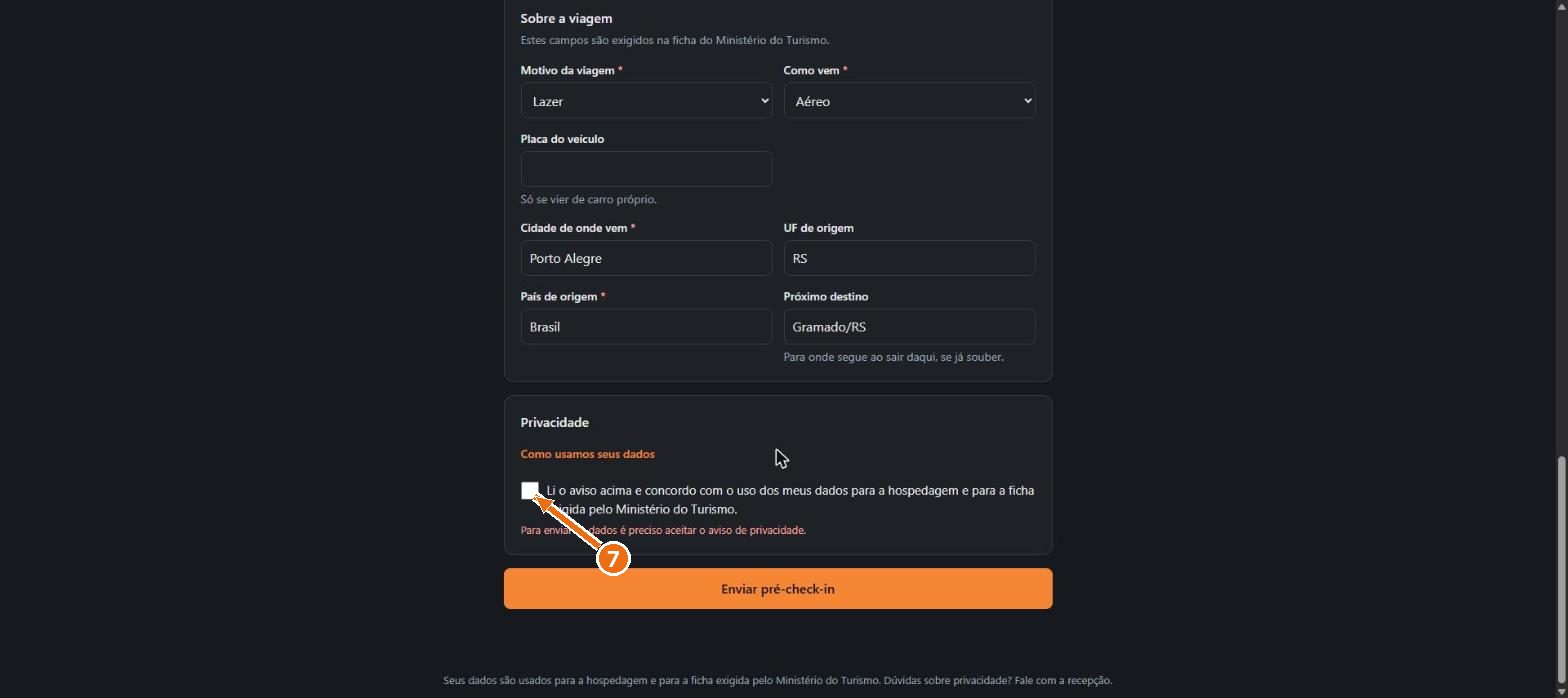
Sem aceitar o aviso de privacidade, o envio não passa: Para enviar os dados é preciso aceitar o aviso de privacidade.
- 7
Em Como usamos seus dados, o hóspede lê quem usa, para quê, por quanto tempo e seus direitos. Ele marca o aceite, que nunca vem pré-marcado.

- 8
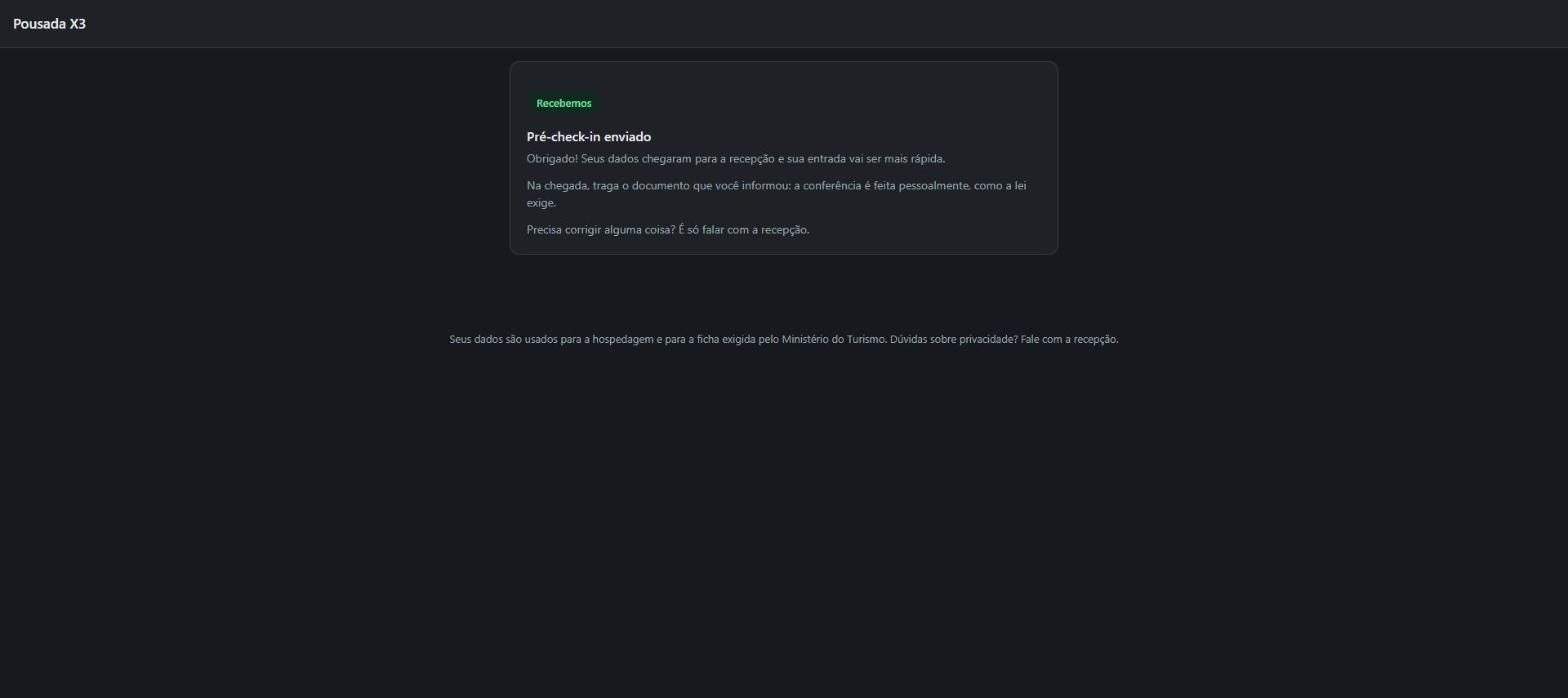
Depois de Enviar pré-check-in, aparece a confirmação, lembrando de trazer o documento.
- 9
Se alguém abrir o mesmo link de novo, vê Link indisponível: ele morre no primeiro uso.

- 10
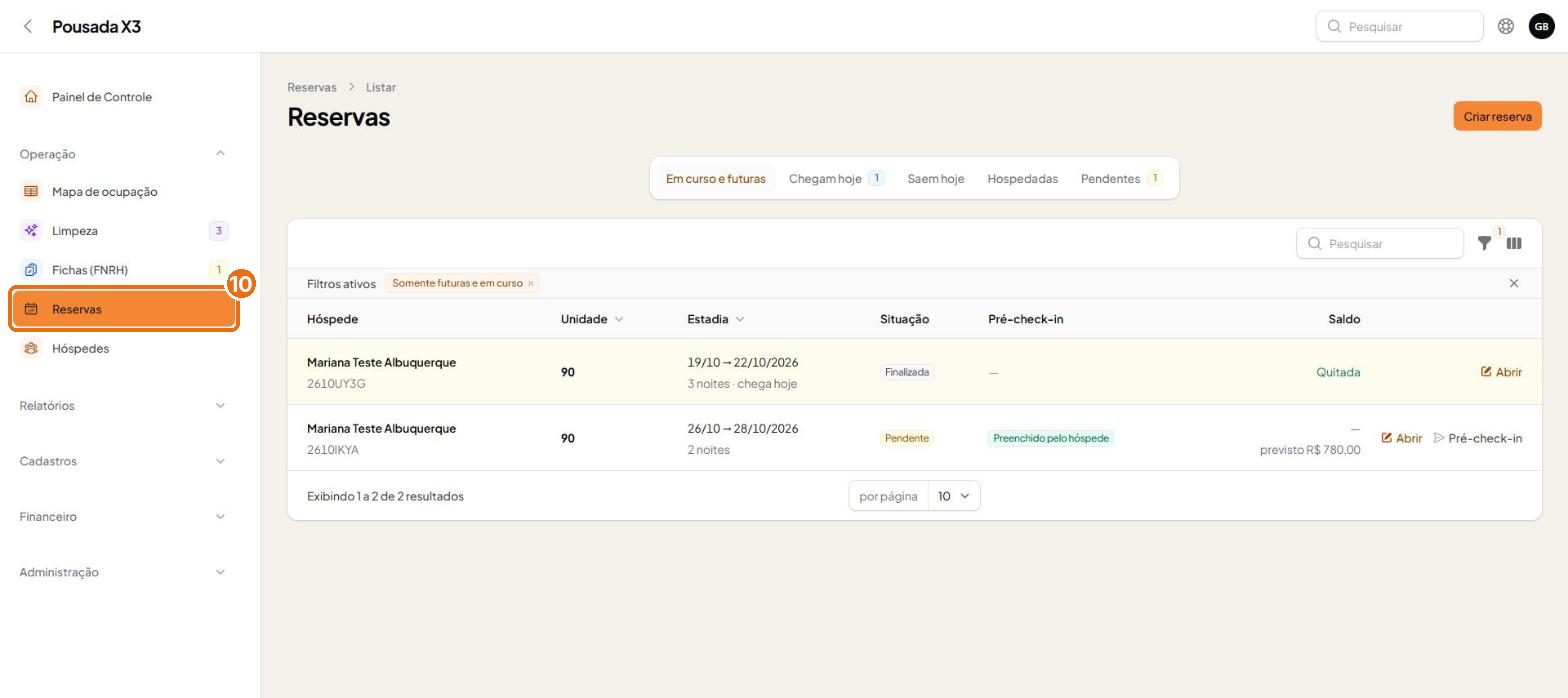
Na lista de Reservas, a coluna Pré-check-in mostra Preenchido pelo hóspede, e o menu Fichas ganha um contador de fichas a conferir.
- 11
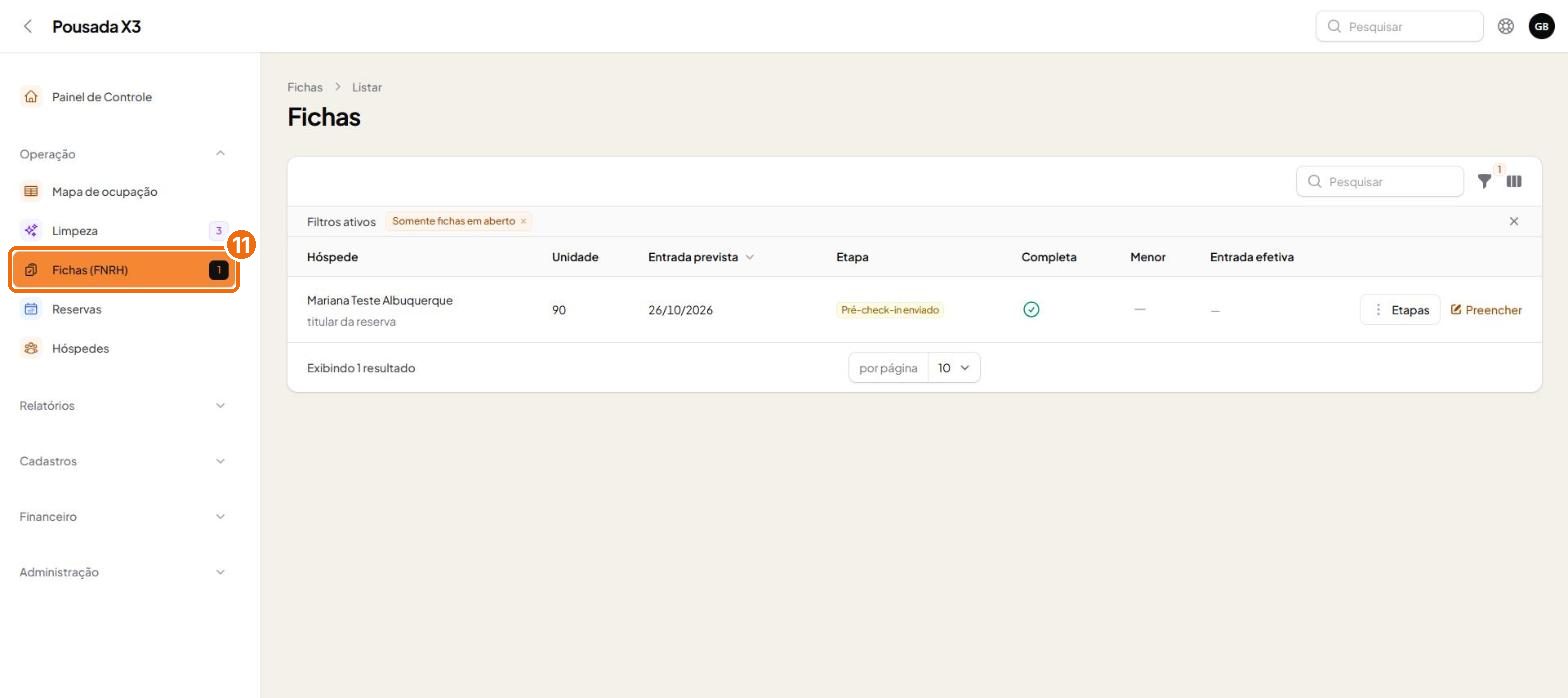
Em Fichas, a ficha preenchida pelo hóspede aparece como Pré-check-in enviado. Na chegada, a recepção confere o documento e segue com Conferir e Check-in.
Dicas
- O link vale por tempo limitado e para de funcionar depois do primeiro envio.
- O hóspede precisa aceitar o aviso de privacidade. O aceite nunca vem marcado.
- Mesmo com o pré-check-in, a conferência do documento continua sendo feita no balcão.