Relatórios
Para que serve
Consultar e exportar em PDF ou Excel os cinco relatórios gerenciais: ocupação, caixa, recebimentos, convênios e consumo.
Quem pode usar
Administrador e Gerente.
Nesta página
Videoaula de 1:55 e 12 passos ilustrados.
Videoaula
Passo a passo
O contorno laranja com número mostra onde clicar; o número indica o passo que explica esse clique. Toque na imagem para ampliar.
- 1
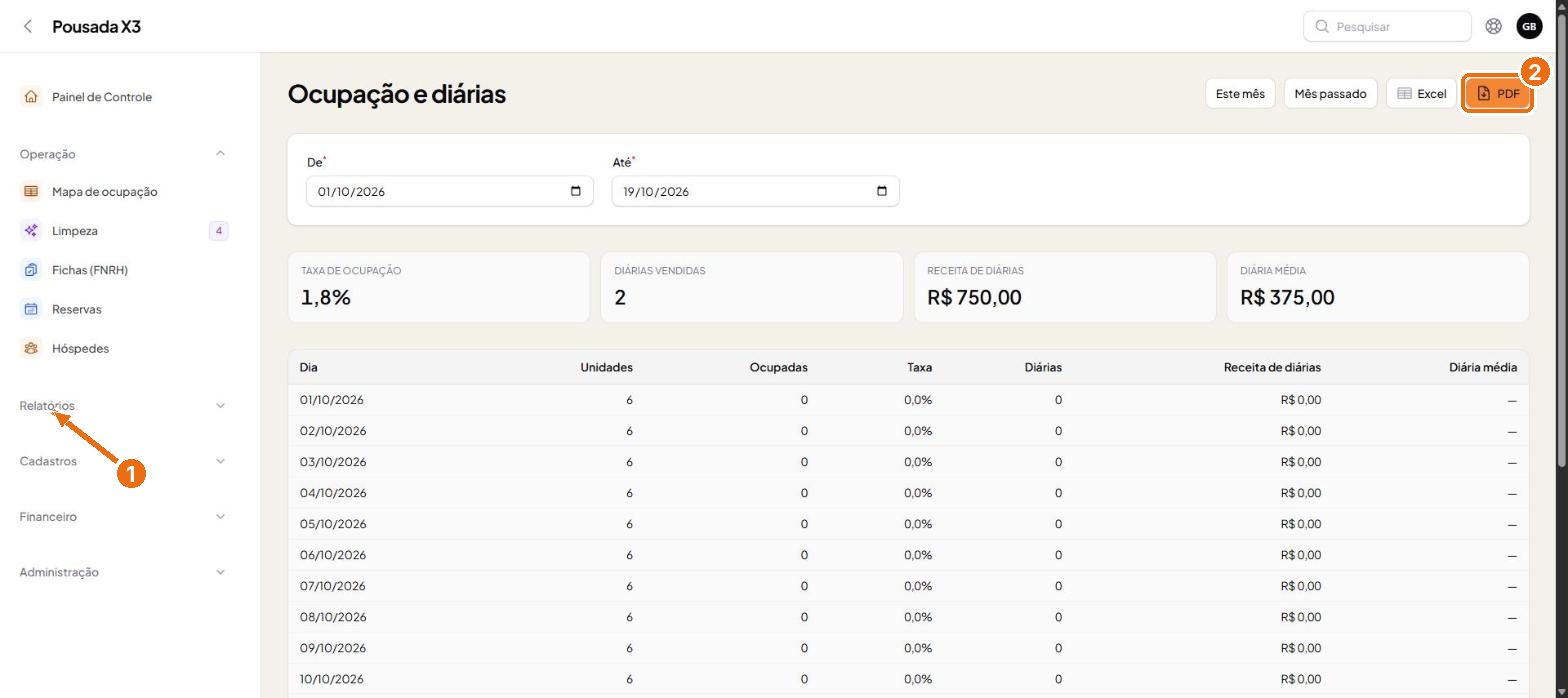
O menu Relatórios tem cinco relatórios. Em Ocupação e diárias, escolha o período em De e Até, ou use Este mês e Mês passado. Os cartões resumem taxa de ocupação, diárias vendidas, receita e diária média.
- 2
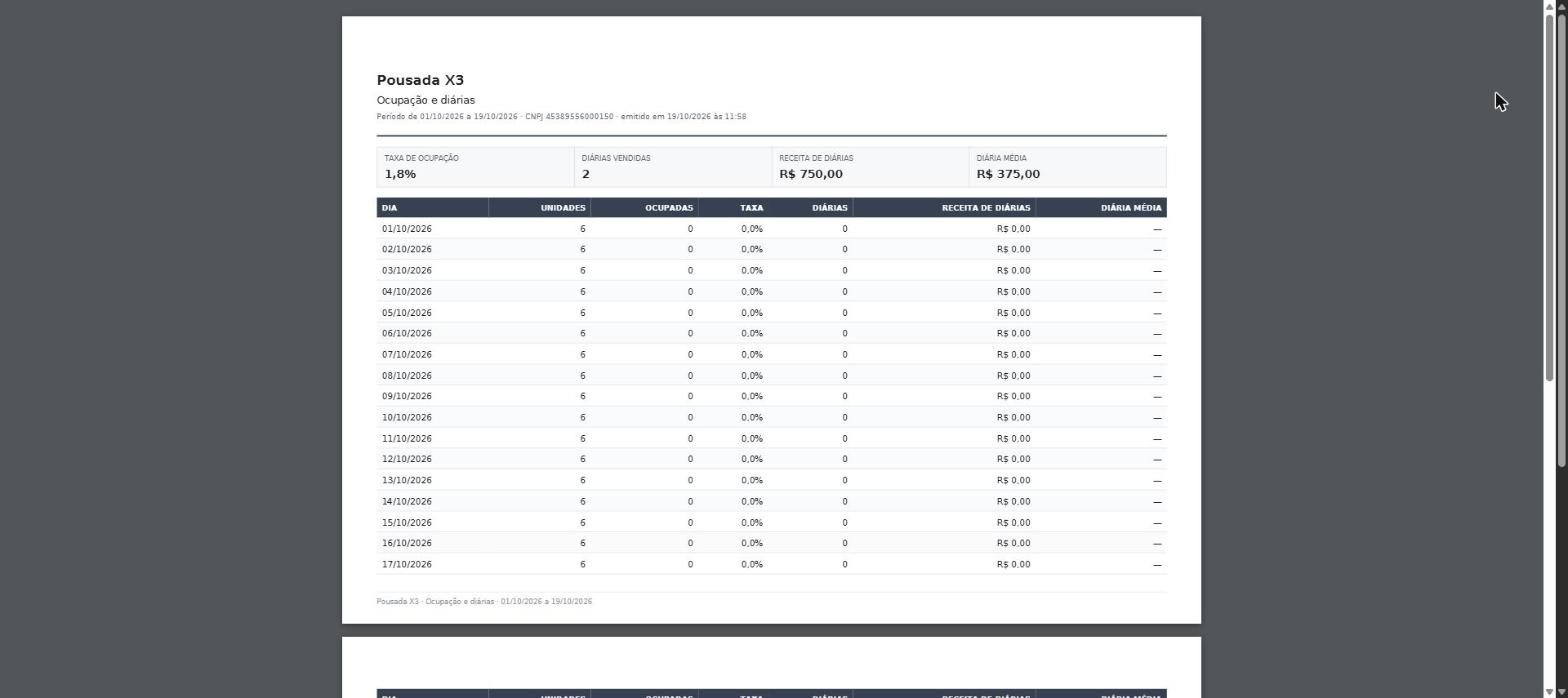
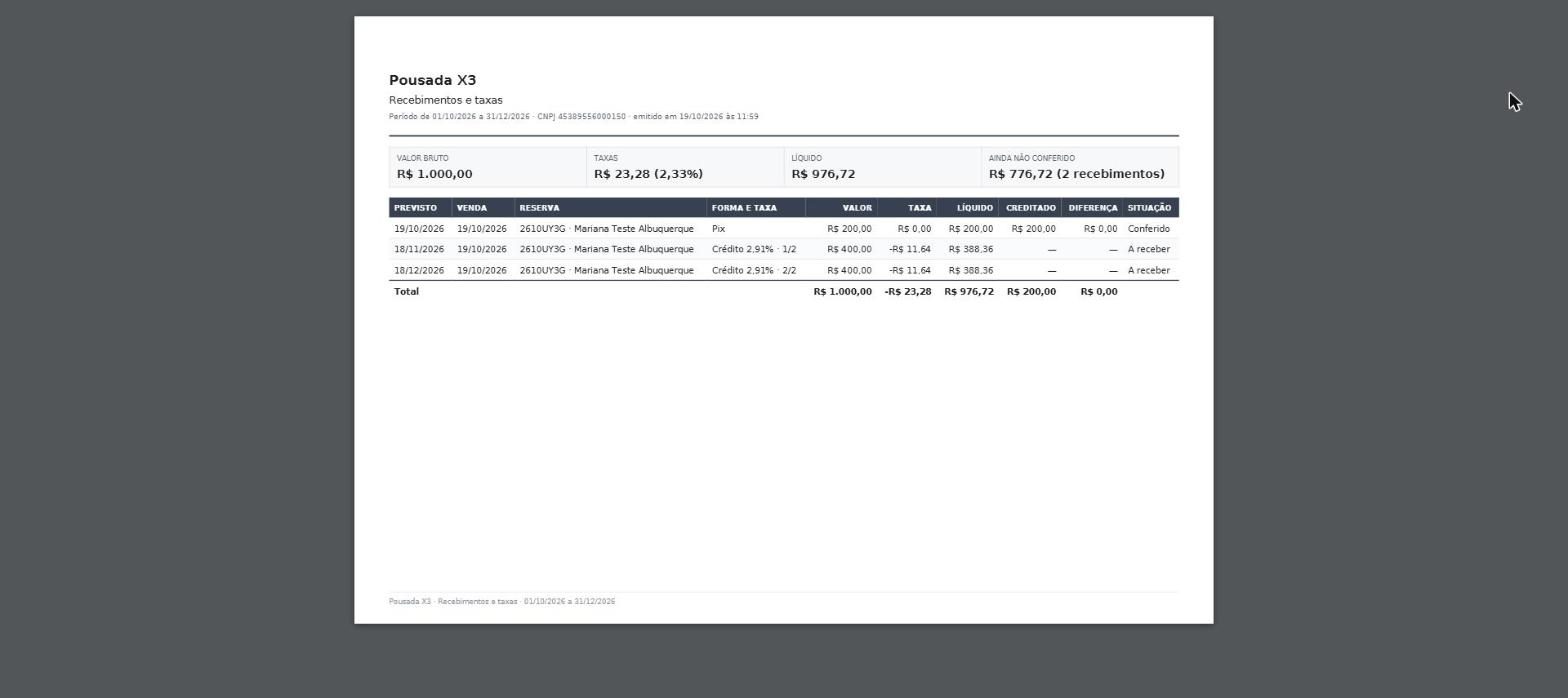
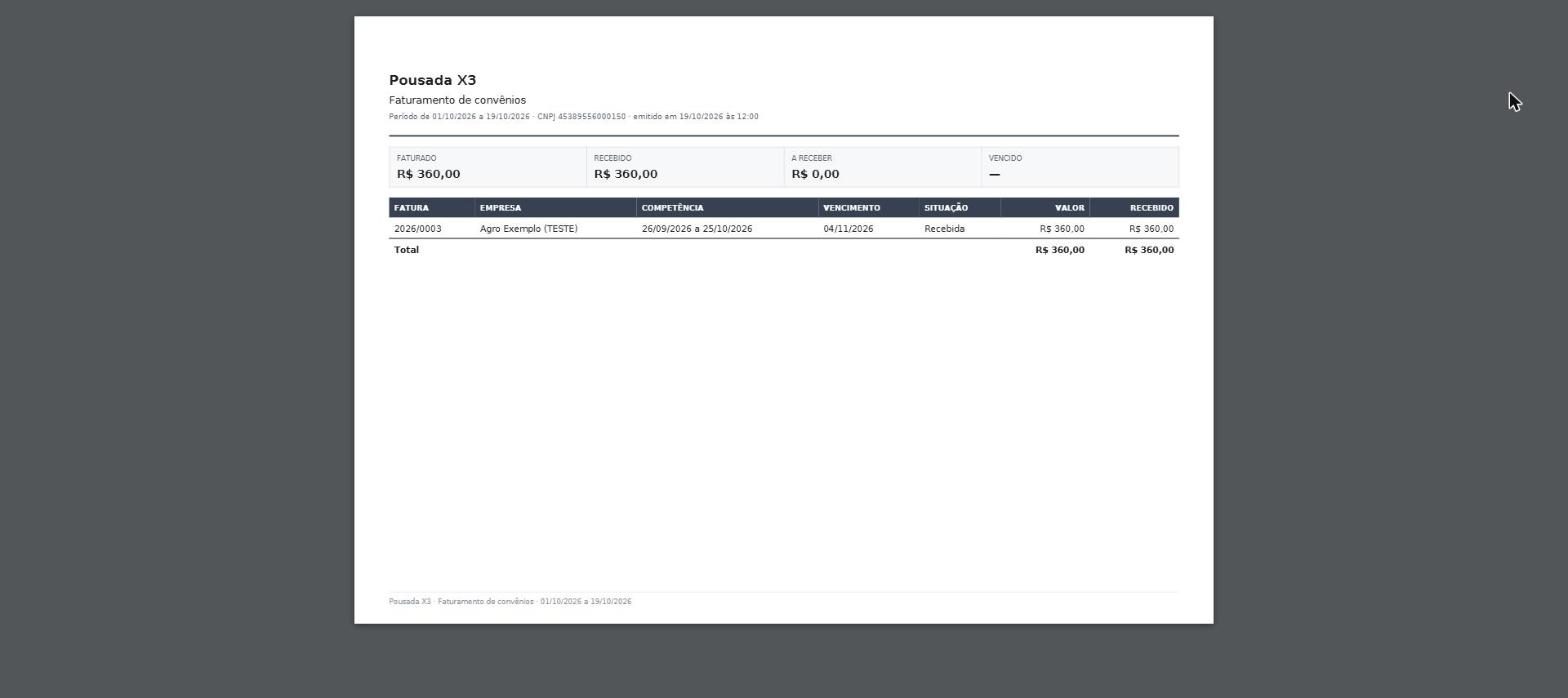
O botão PDF gera o relatório pronto para imprimir ou enviar, com o nome da pousada, o período e a data de emissão. O botão Excel baixa a mesma tabela em planilha.
- 3
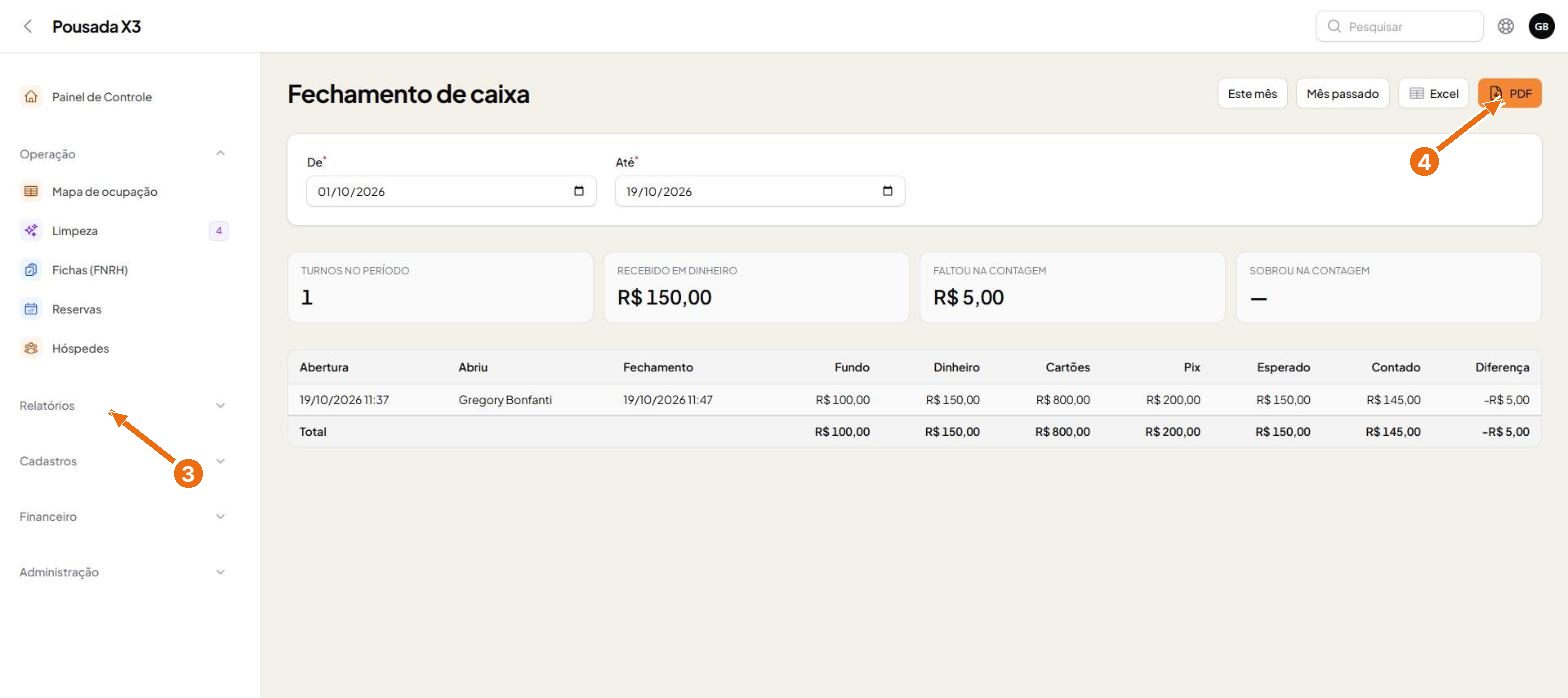
Fechamento de caixa lista os turnos do período com fundo, dinheiro, cartões, Pix, esperado, contado e diferença. Os cartões do topo somam o que faltou ou sobrou.
- 4
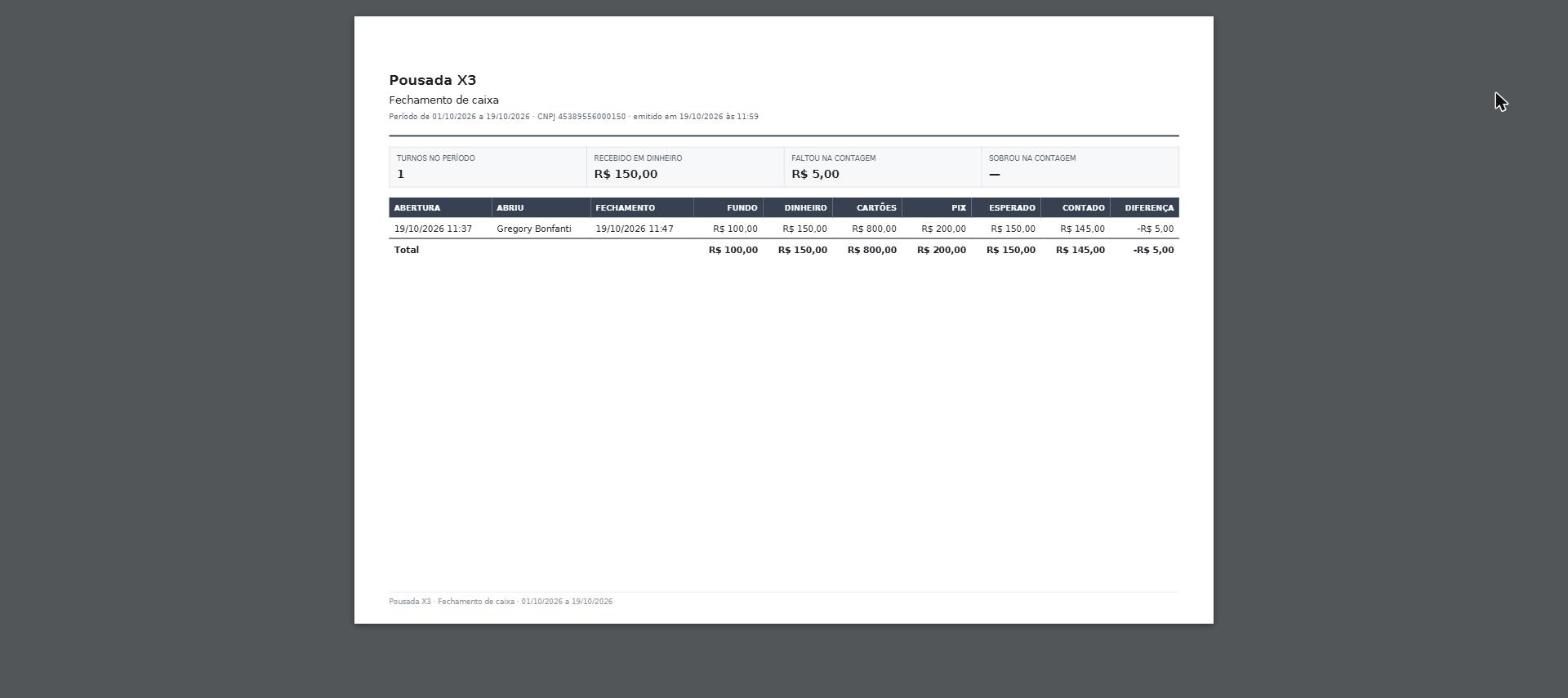
O PDF do fechamento de caixa traz a mesma tabela, pronta para arquivar.
- 5
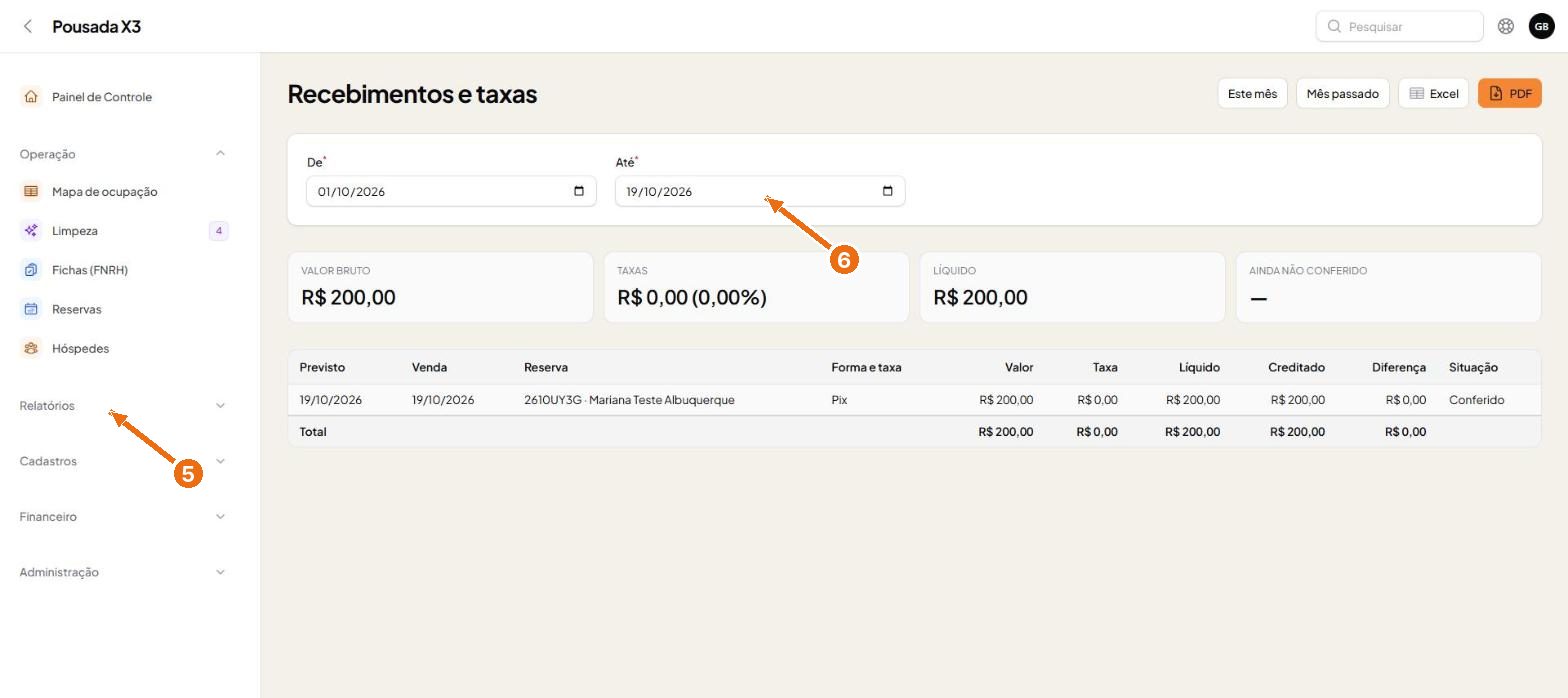
Recebimentos e taxas mostra o que cai no banco pela data prevista: valor bruto, taxas, líquido e o que ainda não foi conferido. Dinheiro não entra aqui, porque fica no caixa.
- 6
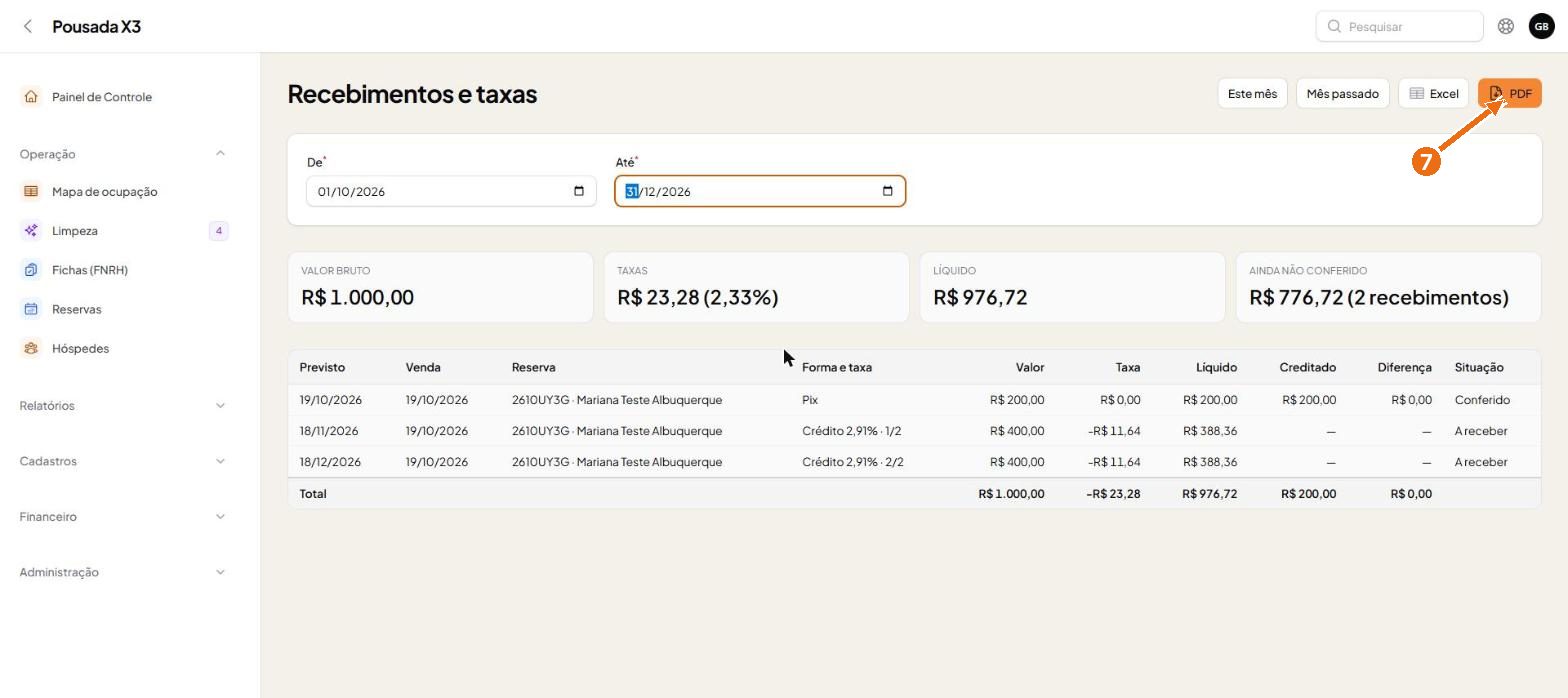
Aumentando o período em Até, aparecem as parcelas futuras do cartão, cada uma com taxa e líquido.
- 7
O PDF de recebimentos segue o formato da planilha de conferência, com o total do período.
- 8
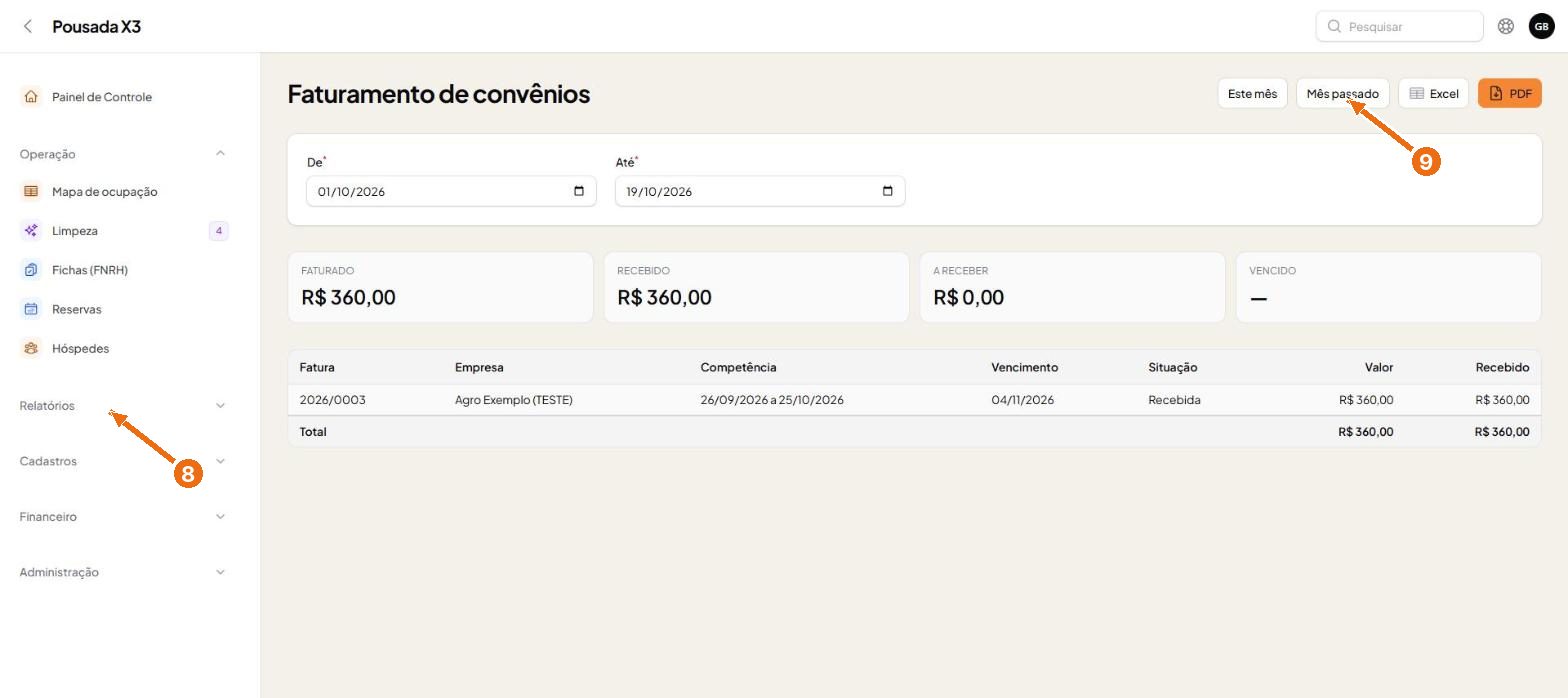
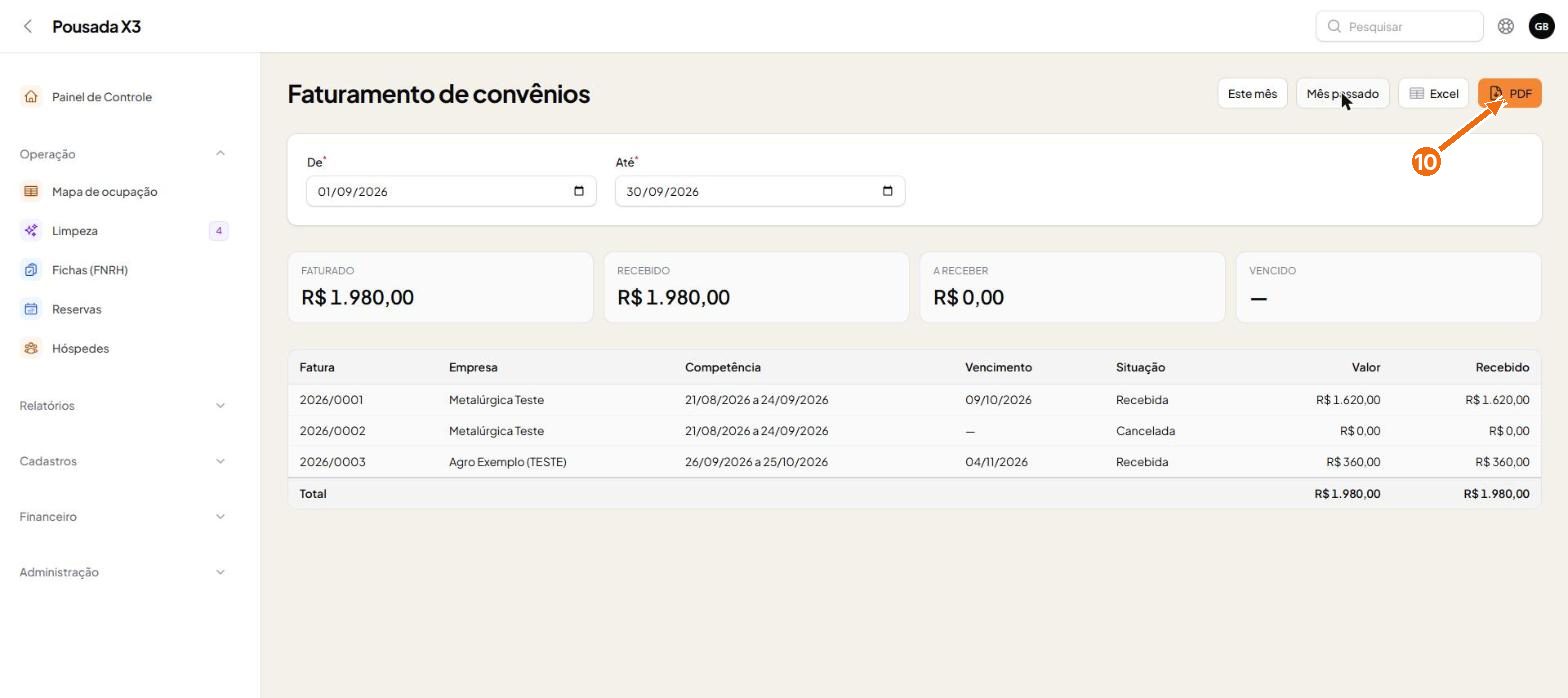
Faturamento de convênios lista as faturas por competência: faturado, recebido, a receber e vencido.
- 9
Os botões Este mês e Mês passado preenchem o período com um clique.
- 10
O PDF de convênios serve para cobrar ou prestar contas às empresas.
- 11
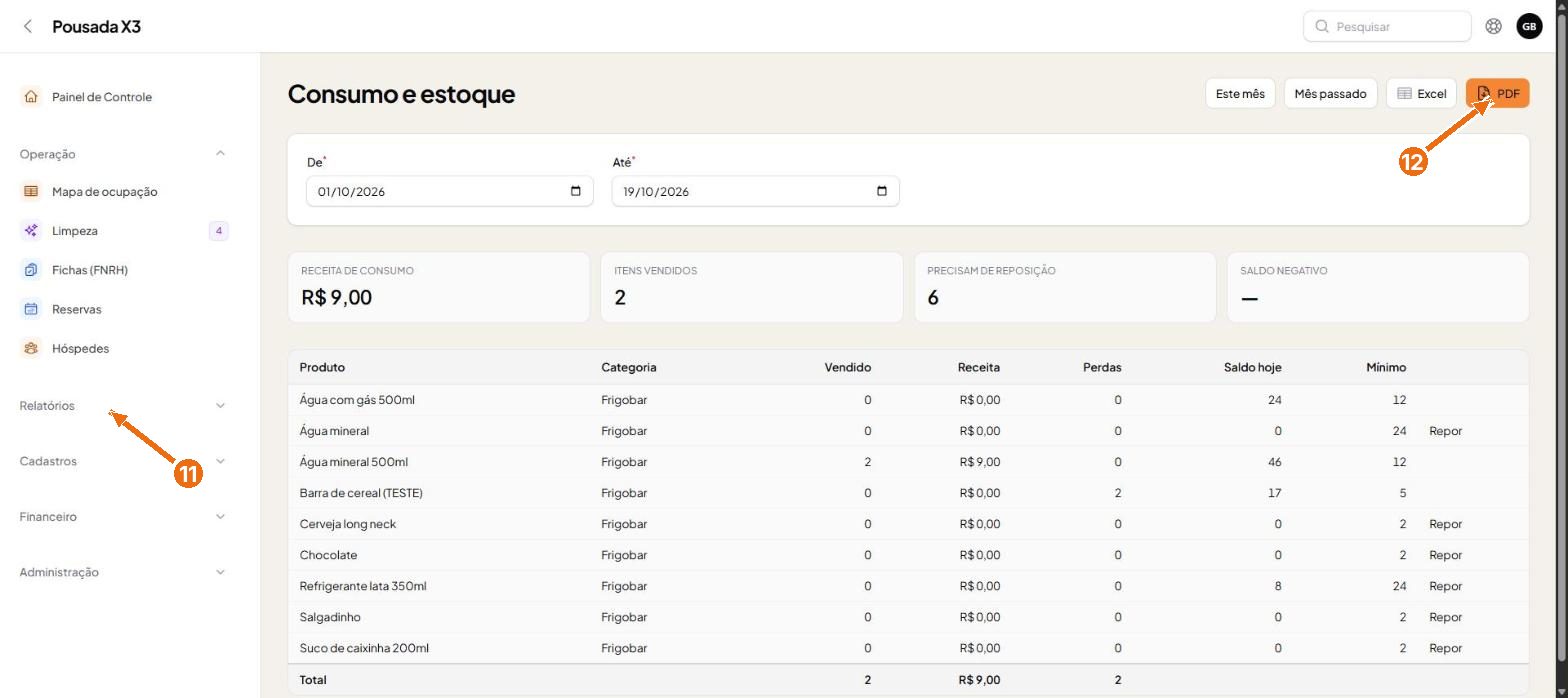
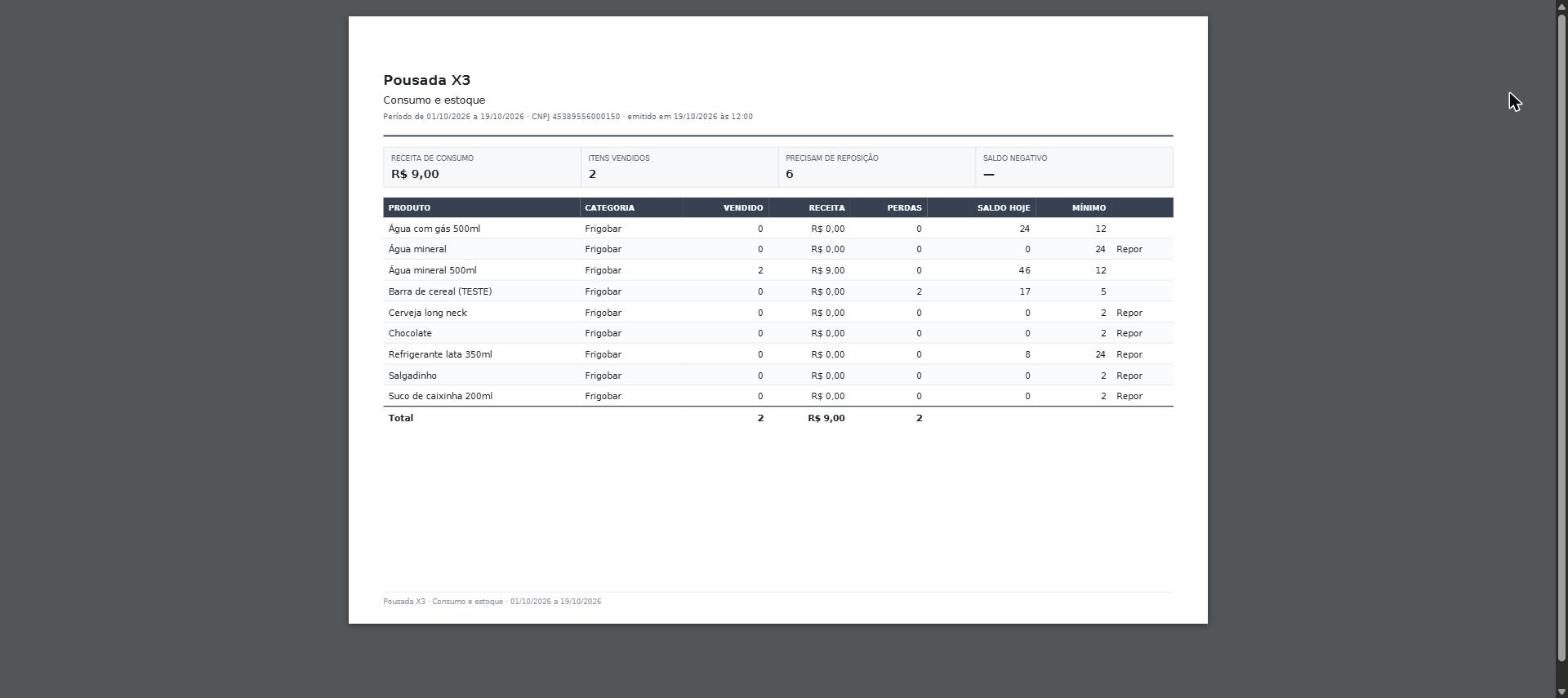
Consumo e estoque mostra, por produto, o vendido, a receita, as perdas, o saldo de hoje e o mínimo. A palavra Repor aparece quando o saldo chega ao mínimo.
- 12
O PDF de consumo e estoque ajuda na lista de compras do frigobar.
Dicas
- Este mês e Mês passado preenchem o período com um clique.
- O PDF sai com o nome da pousada, o período e a data de emissão.