Mapa de ocupação
Para que serve
Ver a ocupação de todas as unidades ao longo dos dias, com cada reserva colorida pela situação.
Quem pode usar
Todos os perfis com acesso a reservas.
Nesta página
Videoaula de 0:49 e 3 passos ilustrados.
Videoaula
Passo a passo
O contorno laranja com número mostra onde clicar; o número indica o passo que explica esse clique. Toque na imagem para ampliar.
- 1
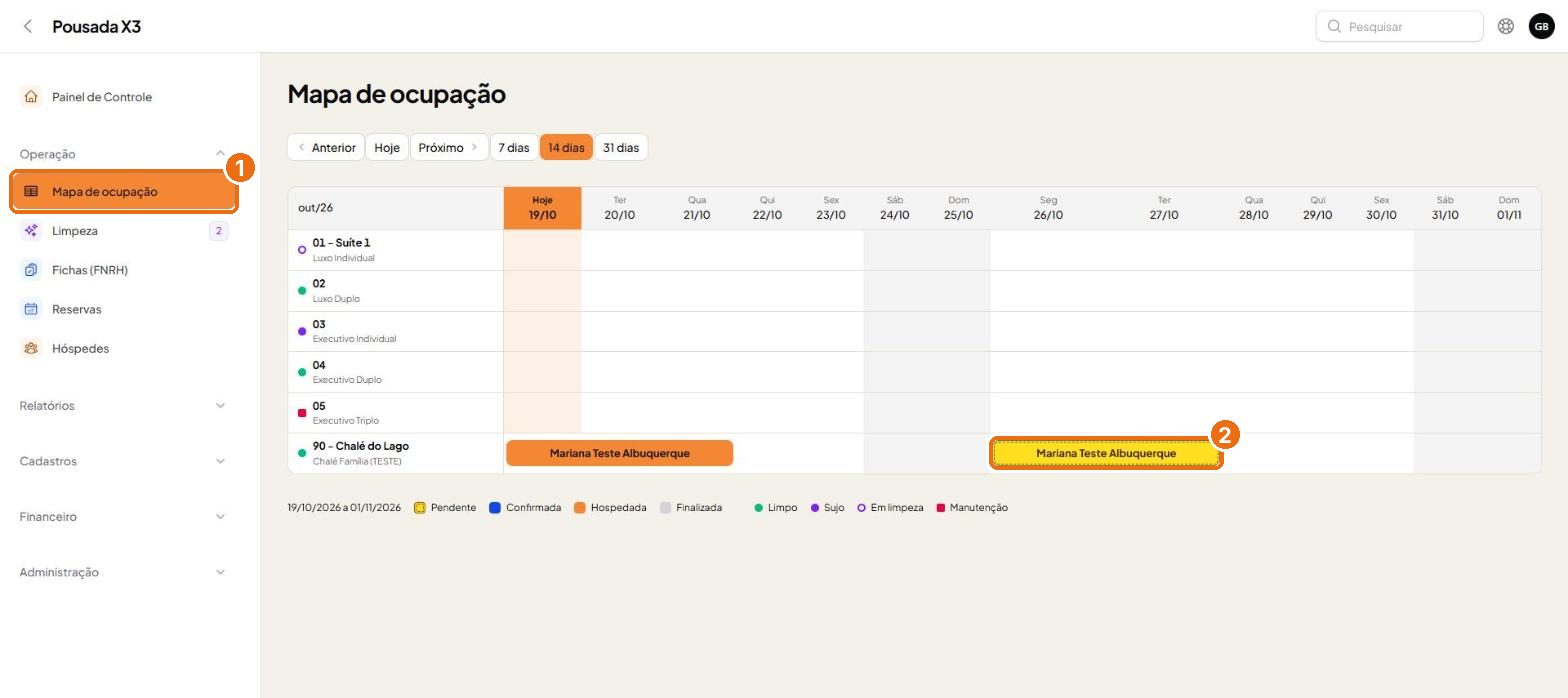
O Mapa de ocupação mostra as unidades nas linhas e os dias nas colunas. A coluna de hoje fica destacada. Use Anterior, Hoje e Próximo para navegar e escolha ver 7, 14 ou 31 dias.
- 2
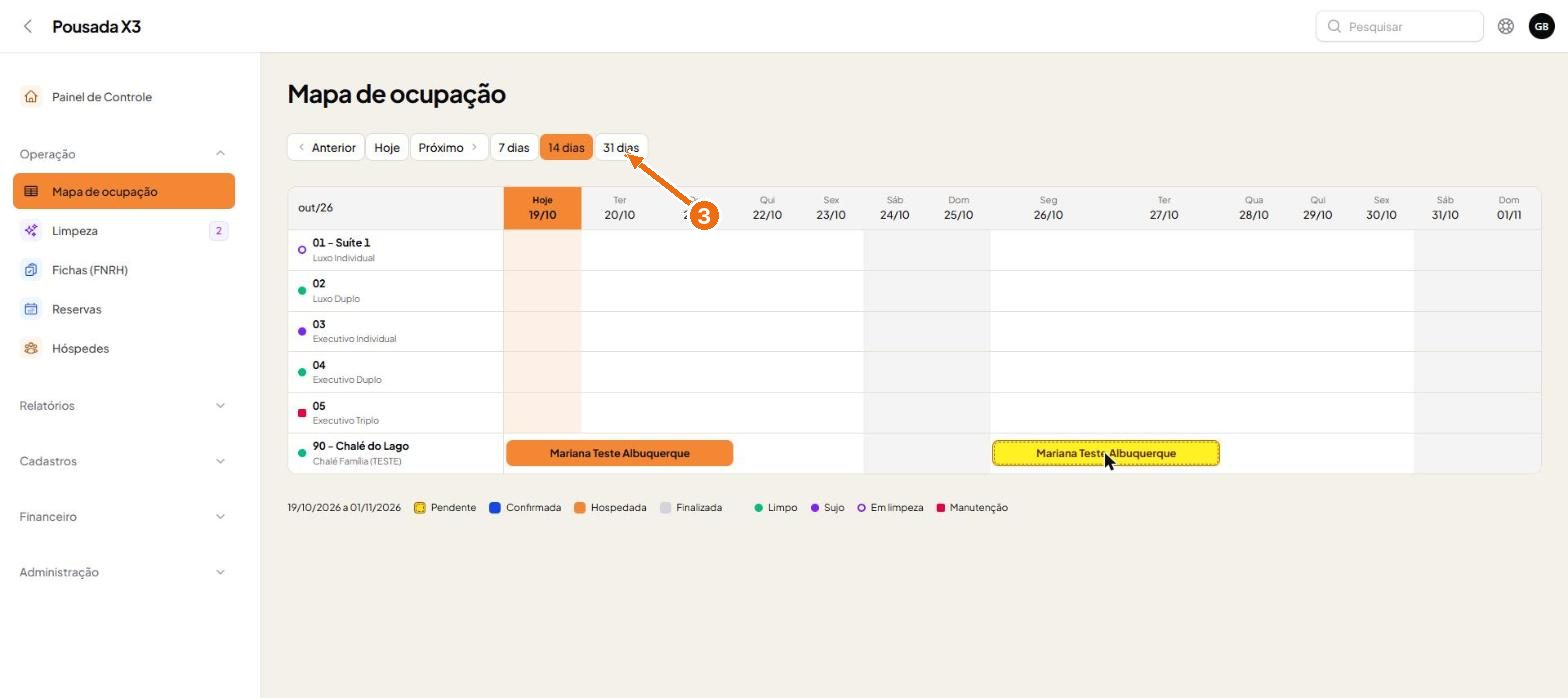
Cada barra é uma reserva, na cor da situação: amarelo pendente, azul confirmada, laranja hospedada, cinza finalizada. Clique na barra para abrir a reserva. A bolinha ao lado da unidade mostra a limpeza.
- 3
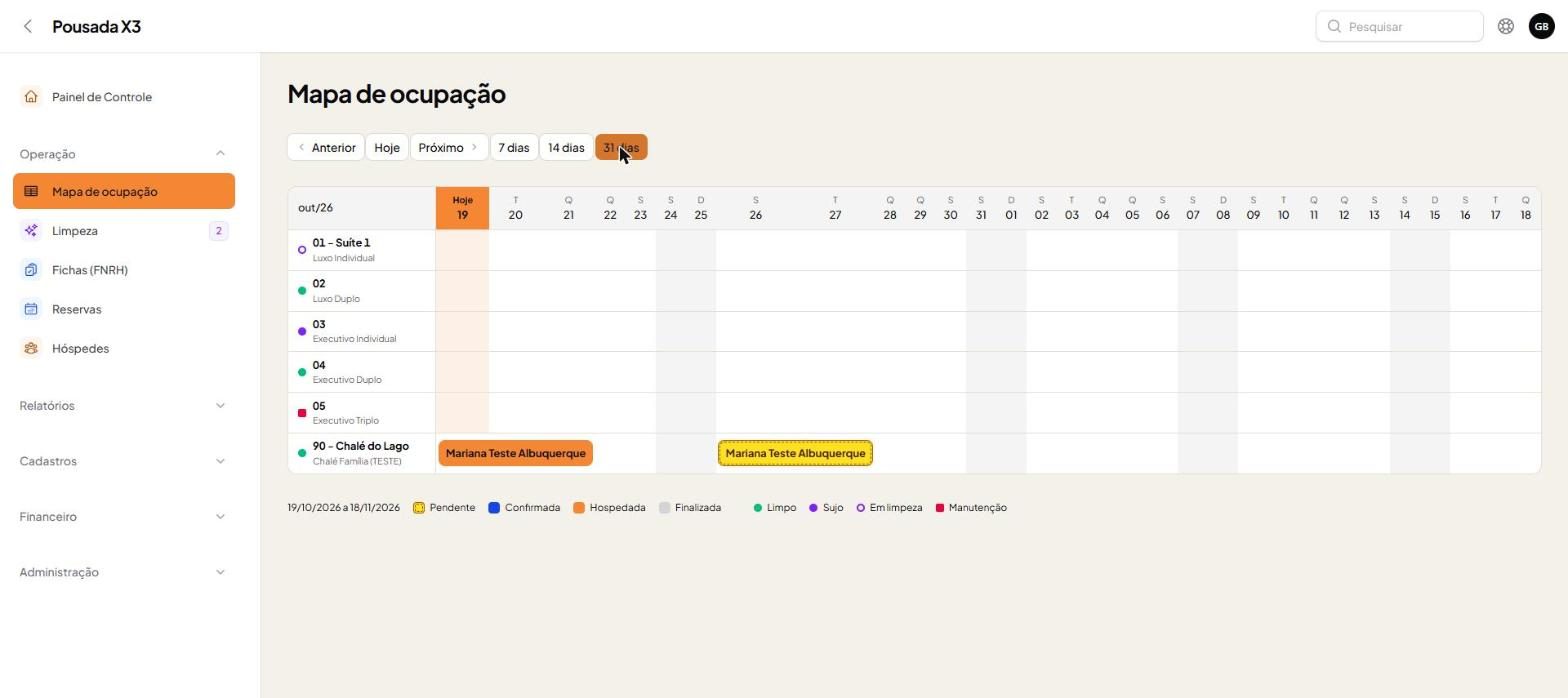
Com 31 dias, o mapa mostra o mês inteiro em uma tela, bom para planejar a ocupação.
Dicas
- Clique na barra de uma reserva para abri-la.
- Use 31 dias para planejar o mês e 7 dias para o dia a dia.