Taxas de cartão e conferência com o banco
Para que serve
Cadastrar as taxas da maquininha e do banco e conferir, item a item, se o que devia cair na conta realmente caiu.
Quem pode usar
Administrador e Gerente.
Nesta página
Videoaula de 1:36 e 9 passos ilustrados.
Videoaula
Passo a passo
O contorno laranja com número mostra onde clicar; o número indica o passo que explica esse clique. Toque na imagem para ampliar.
- 1
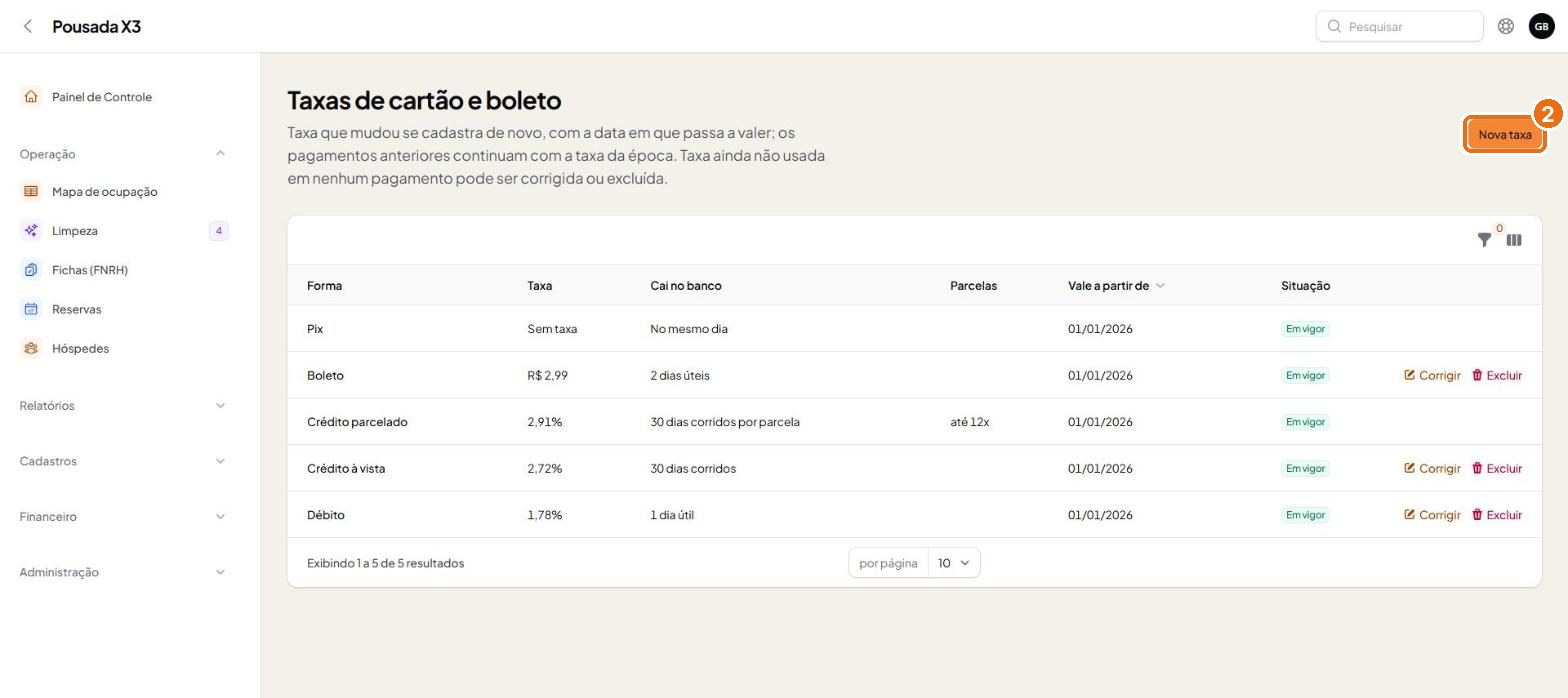
Em Financeiro, Taxas de cartão e boleto, ficam as taxas da maquininha e do banco, o prazo para cair na conta e desde quando valem. Taxa já usada em pagamento não pode ser corrigida nem excluída.
- 2
Quando a taxa mudar, cadastre uma Nova taxa com a data em que passa a valer. Os pagamentos antigos continuam com a taxa da época.

- 3
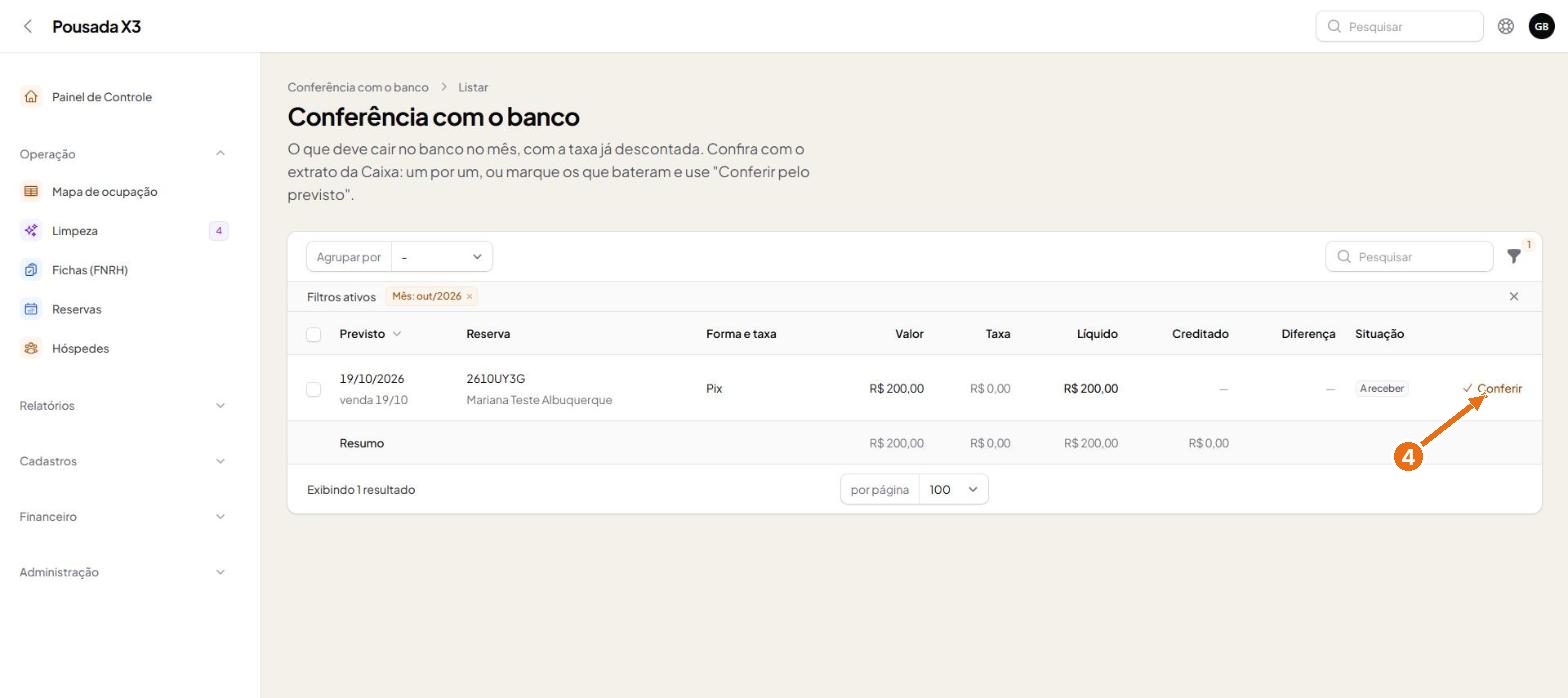
Em Conferência com o banco aparece o que deve cair na conta no mês, já com a taxa descontada, para comparar com o extrato.
- 4
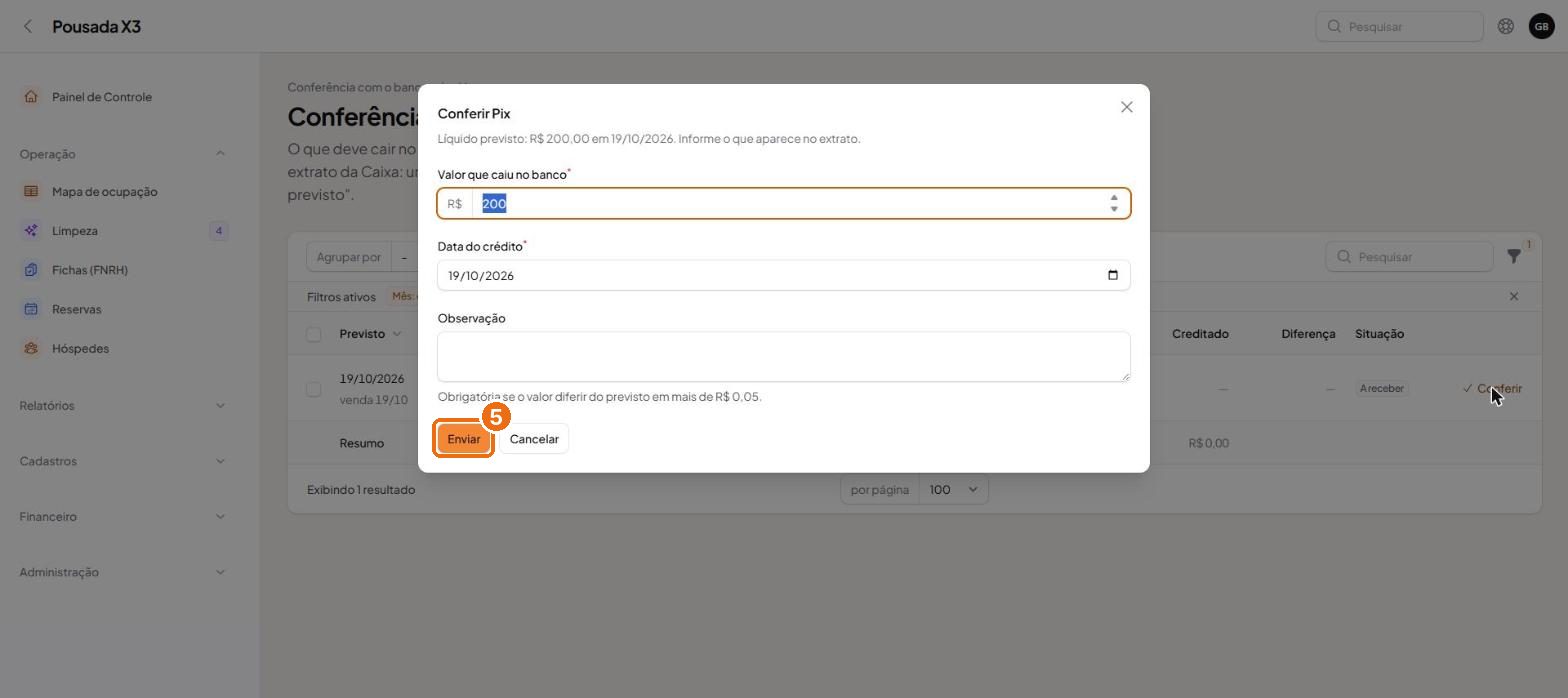
Em Conferir, informe o valor que caiu e a data do crédito. Diferença acima de R$ 0,05 exige observação.
- 5
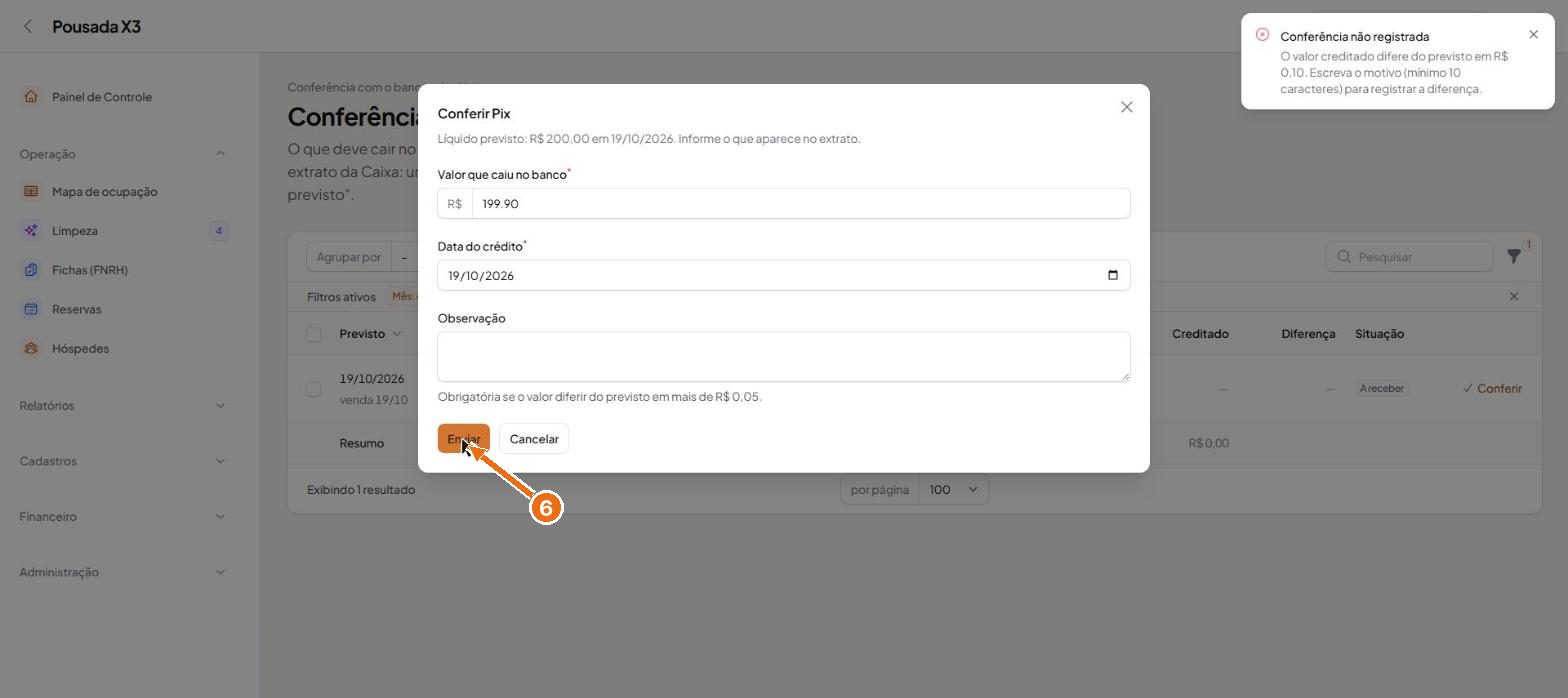
Sem o motivo, o sistema não registra e explica: escreva pelo menos 10 caracteres.
- 6
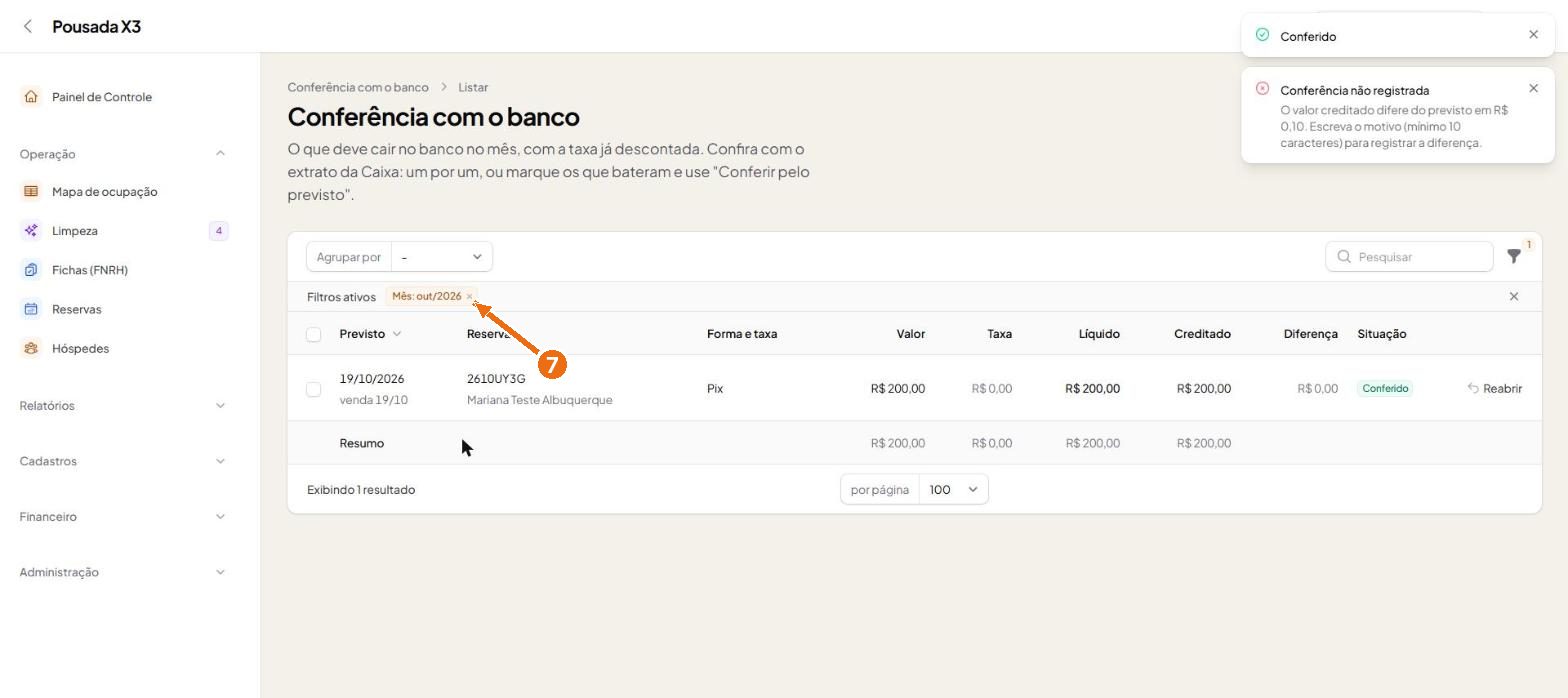
Com o valor certo, o item fica Conferido, com o creditado e a diferença. O botão Reabrir desfaz, com motivo no histórico.
- 7
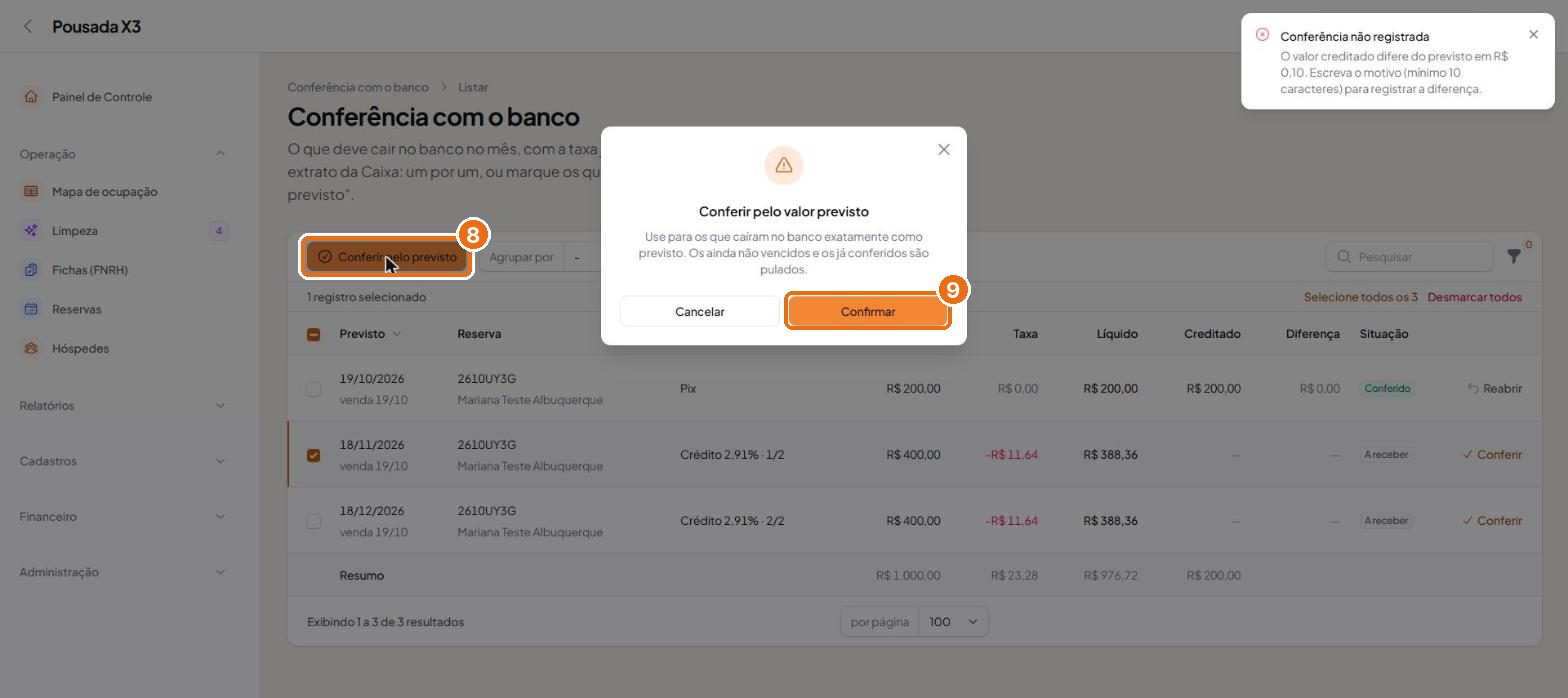
Removendo o filtro do mês, aparecem as parcelas futuras do cartão, cada uma com sua data prevista.

- 8
Marque os itens que bateram e use Conferir pelo previsto para conferir em lote.
- 9
Itens que ainda não venceram ou já foram conferidos são pulados, e o aviso diz quantos.

Dicas
- Quando a taxa mudar, cadastre uma nova com data de início. Não edite a antiga.
- Diferença acima de R$ 0,05 exige uma observação de pelo menos 10 caracteres.
- Use Conferir pelo previsto para conferir vários itens de uma vez.