Convênios e faturas de empresas
Para que serve
Atender hóspedes cuja hospedagem é paga pela empresa: cadastrar o convênio, lançar como Faturado, gerar e fechar a fatura mensal e registrar o recebimento.
Quem pode usar
Administrador e Gerente.
Nesta página
Videoaula de 2:27 e 17 passos ilustrados.
Videoaula
Passo a passo
O contorno laranja com número mostra onde clicar; o número indica o passo que explica esse clique. Toque na imagem para ampliar.
- 1
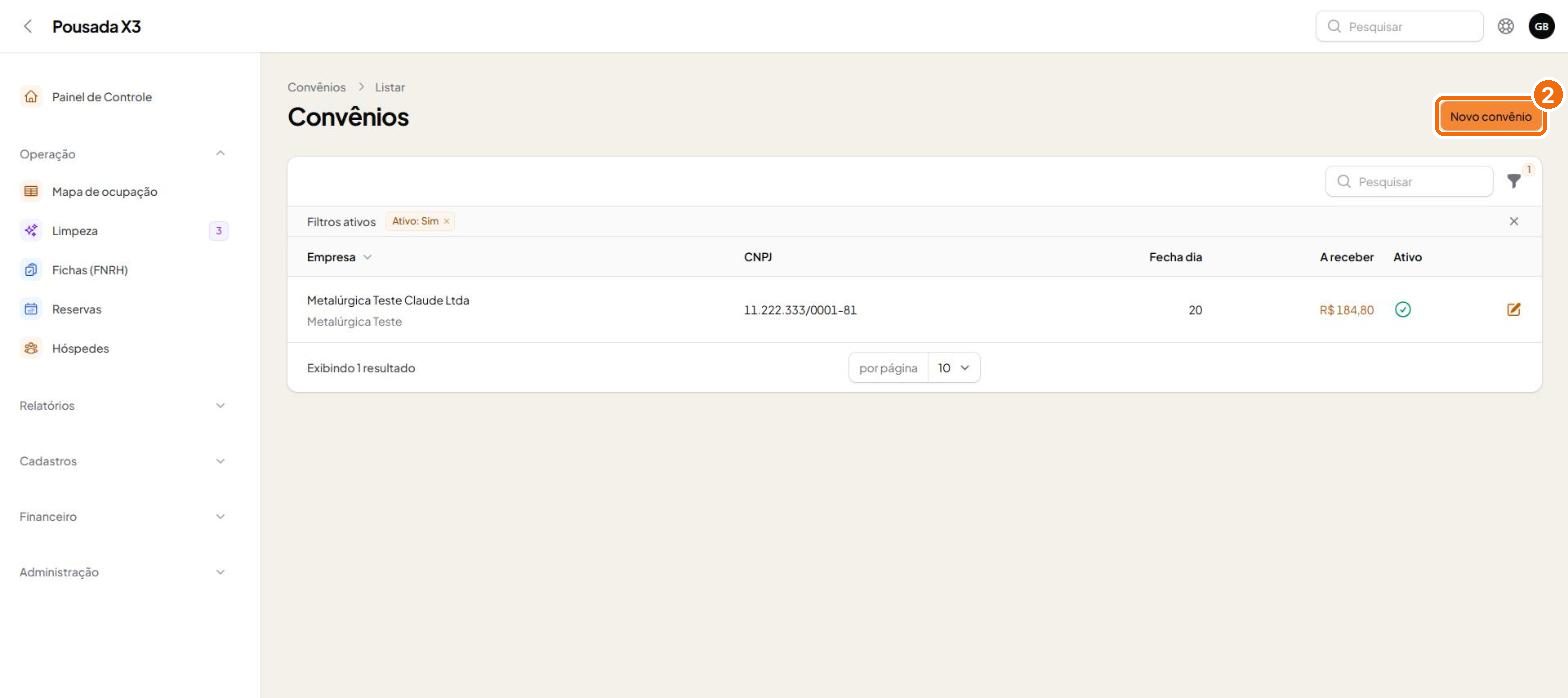
Em Cadastros, Convênios, ficam as empresas que pagam a hospedagem dos funcionários, com o dia de fechamento e quanto há a receber.
- 2
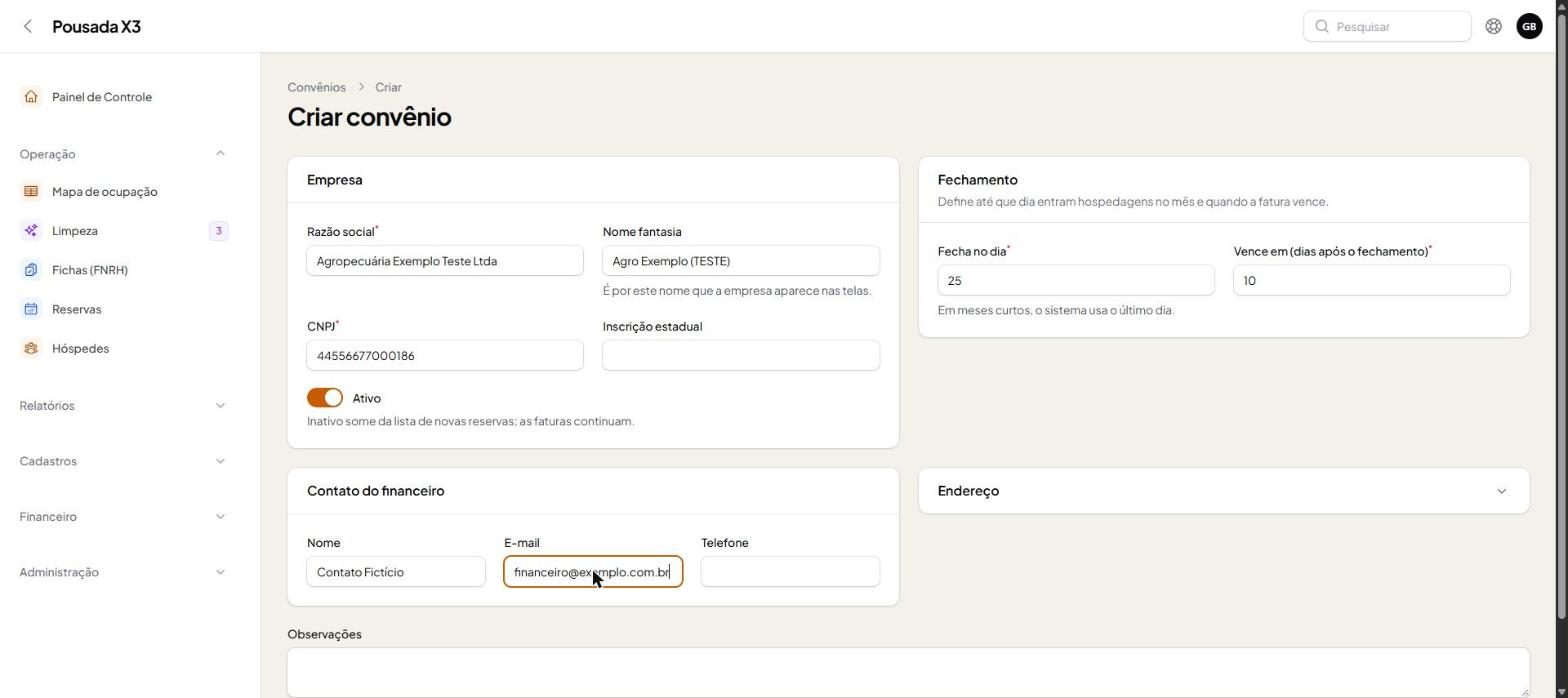
Em Novo convênio, informe razão social, nome fantasia, CNPJ, o dia em que a fatura fecha, em quantos dias vence e o contato do financeiro.
- 3
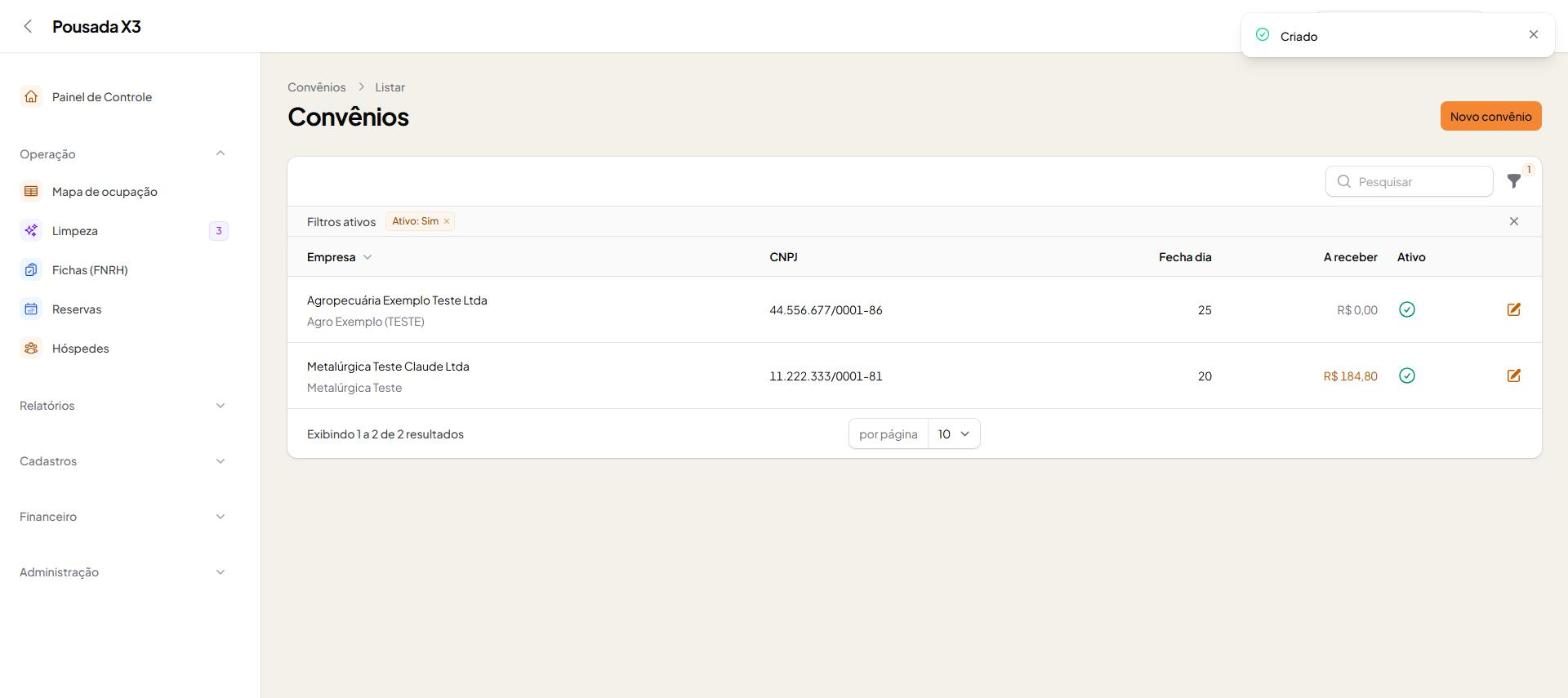
Clique em Criar. O CNPJ aparece formatado e o convênio já pode ser escolhido nas reservas.
- 4
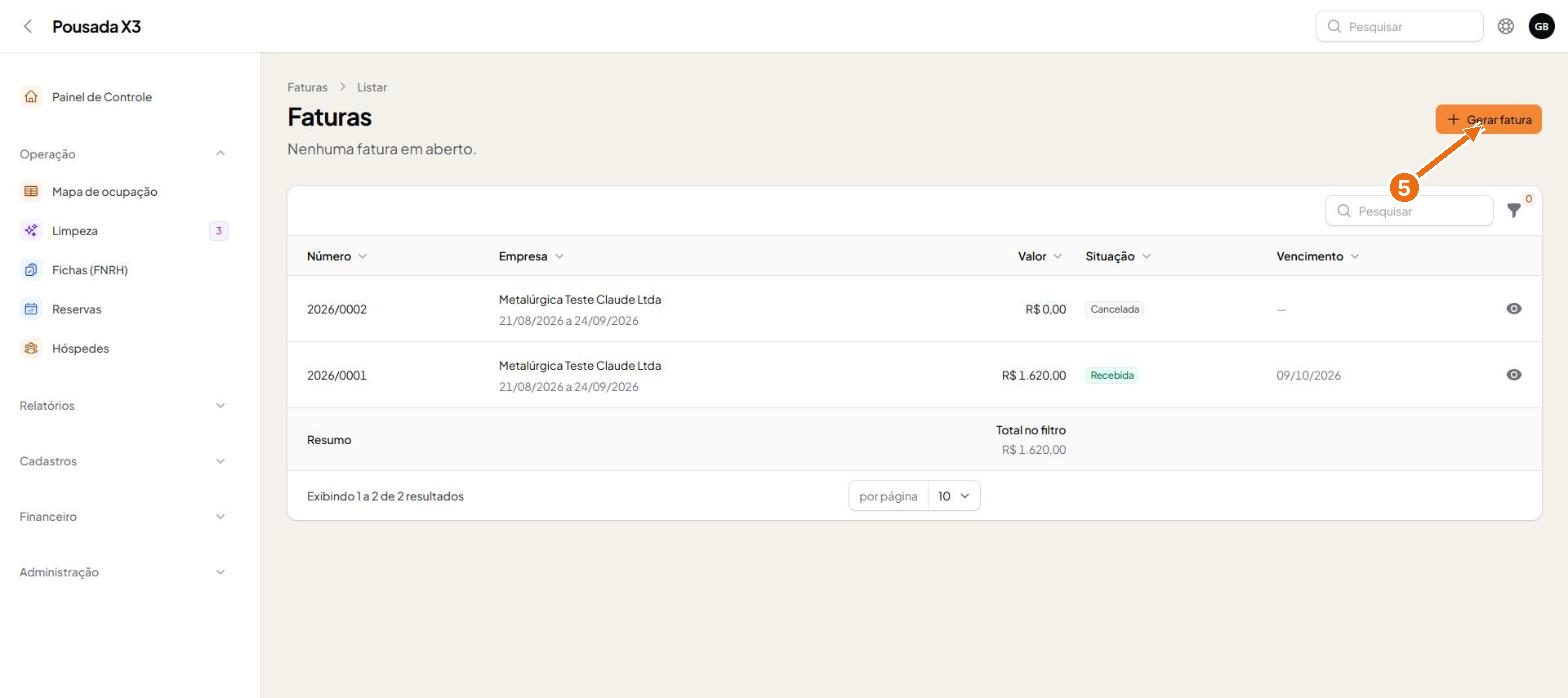
Em Financeiro, Faturas, ficam as faturas dos convênios com número, empresa, período, valor, situação e vencimento.
- 5
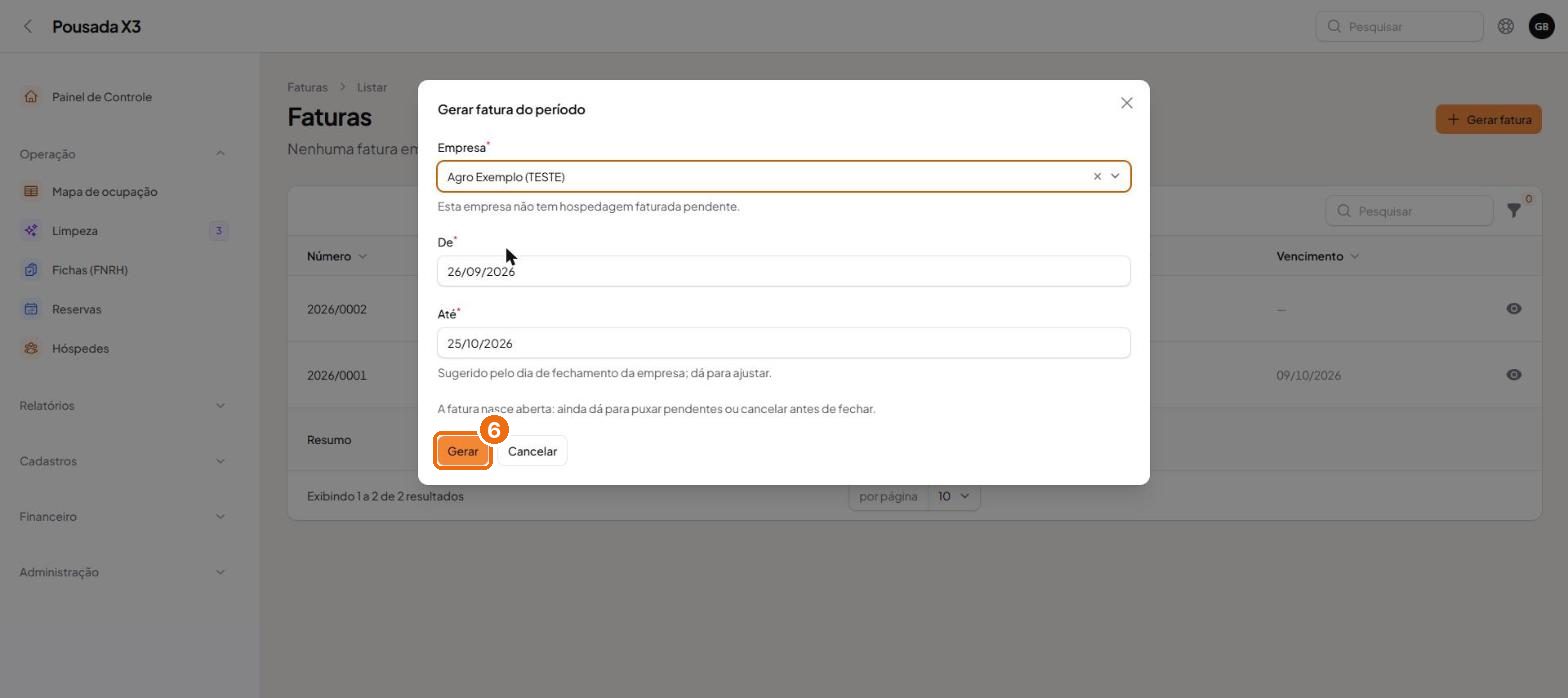
Em Gerar fatura, escolha a empresa. O sistema sugere o período pelo dia de fechamento e avisa se não há hospedagem faturada pendente.
- 6
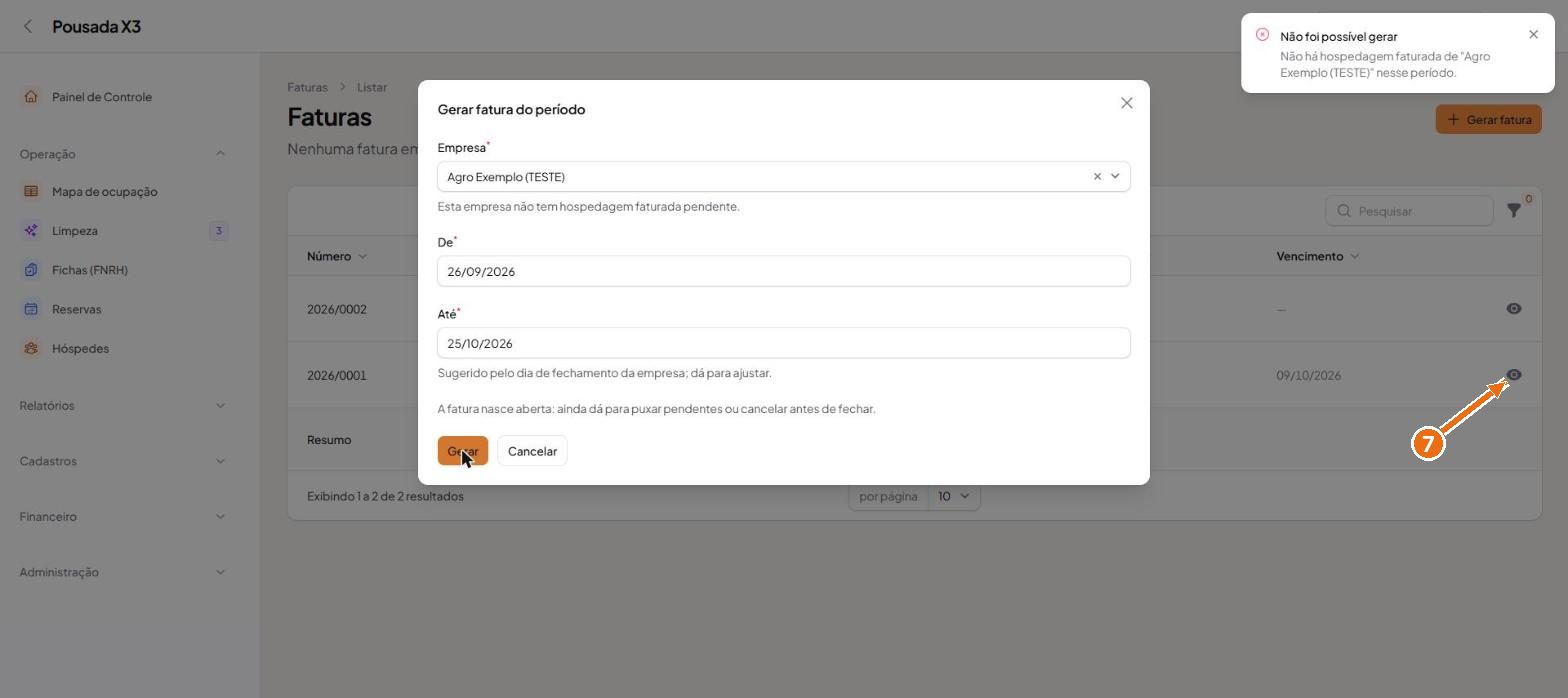
Sem hospedagem faturada no período, a fatura não é gerada e o aviso explica o motivo.
- 7
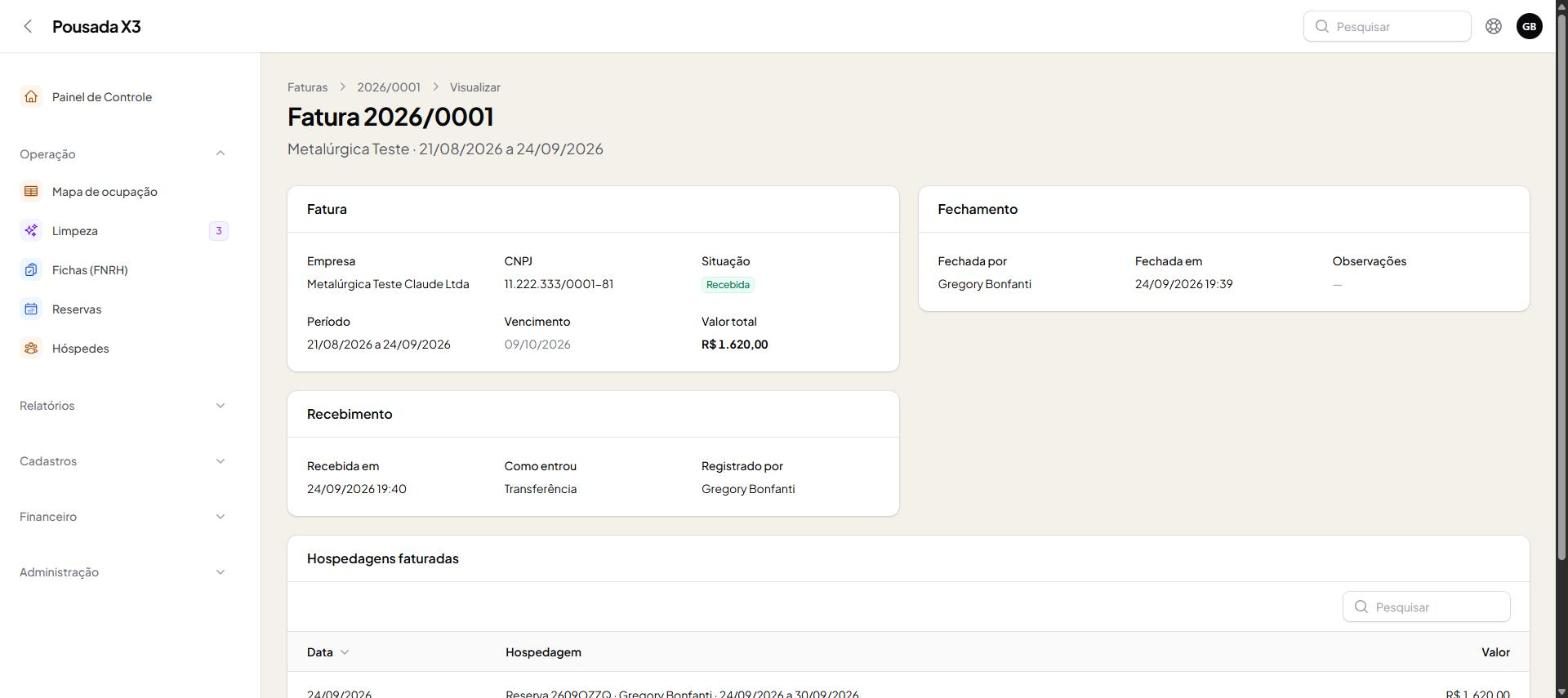
O olho abre a fatura: empresa, período, vencimento, valor, quem fechou, como foi recebida e as hospedagens incluídas.
- 8
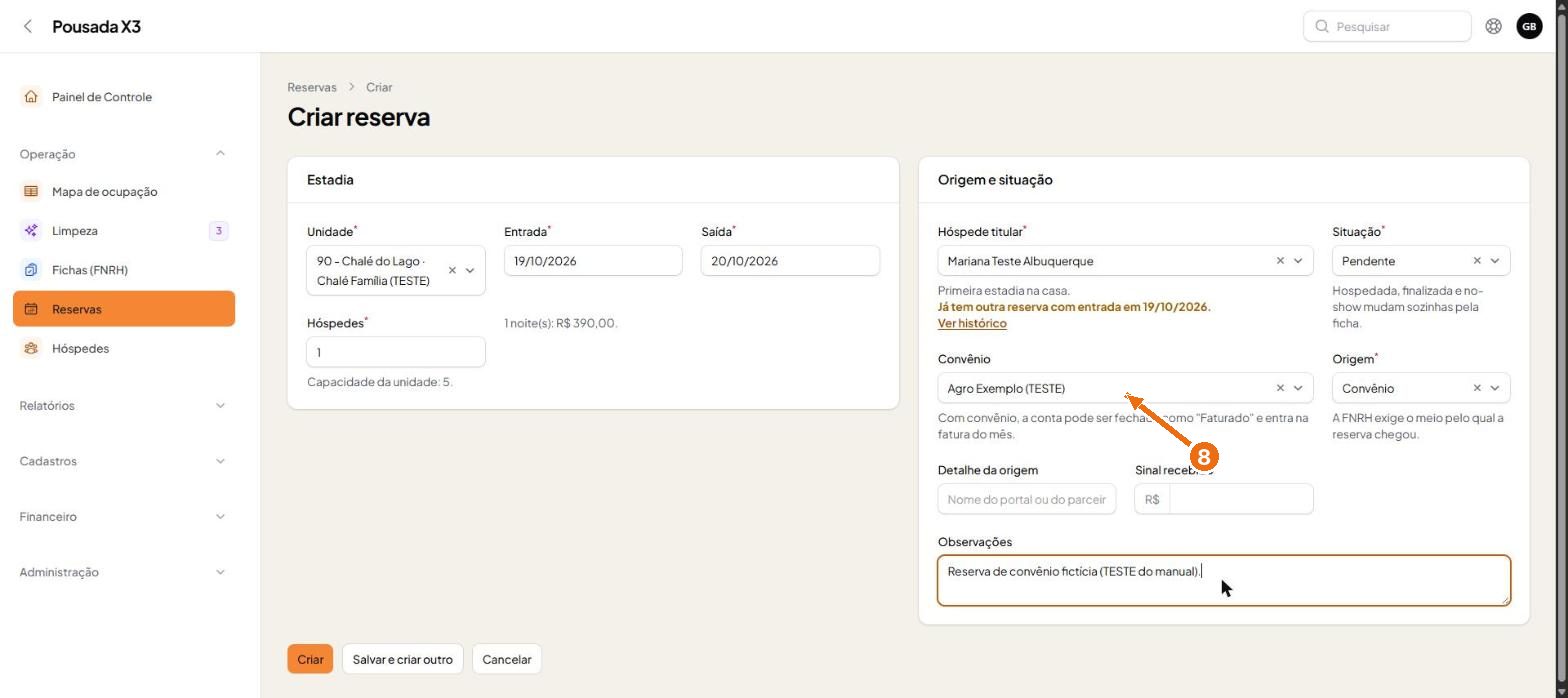
Para hóspede de empresa, escolha o Convênio na reserva e a origem Convênio. A conta pode então ser fechada como Faturado.
- 9
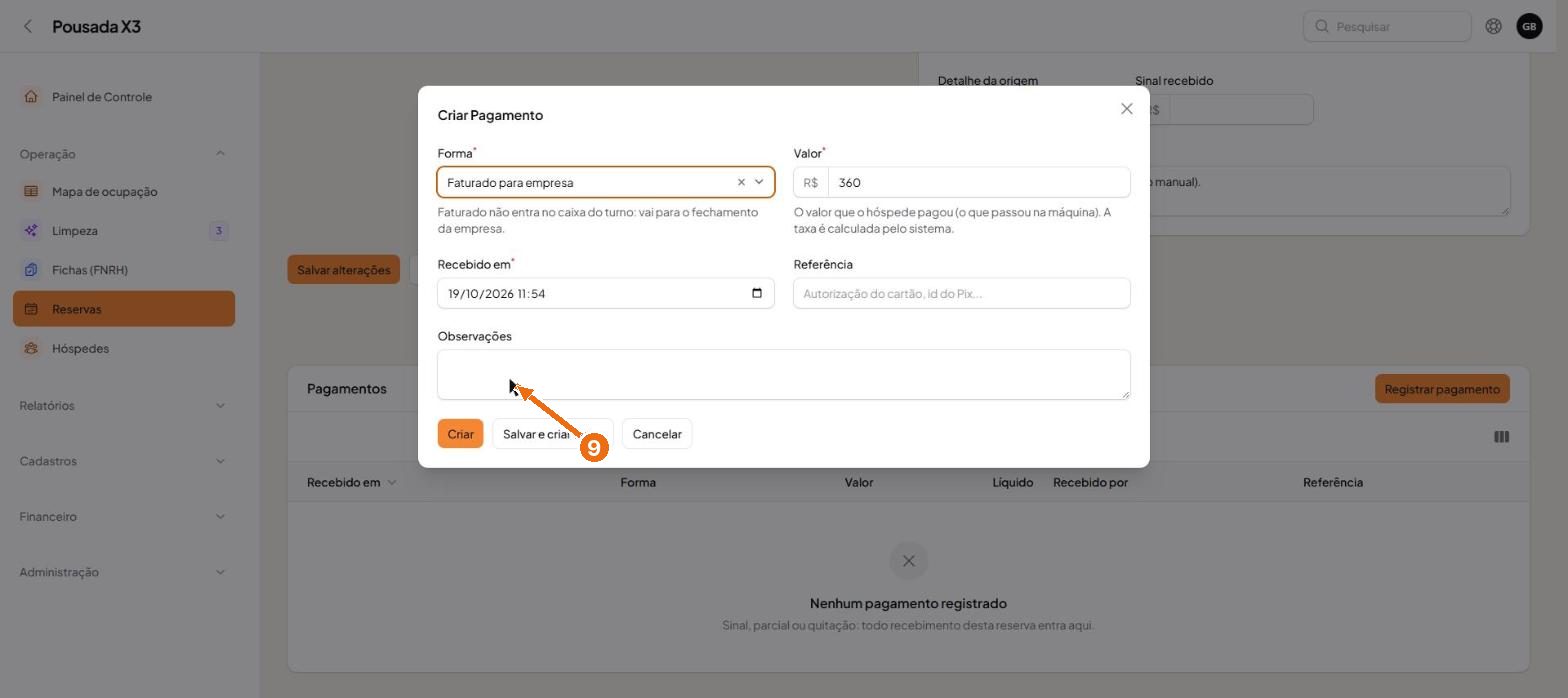
No pagamento, use a forma Faturado para empresa. Ela não entra no caixa do turno: vai para a fatura da empresa.
- 10
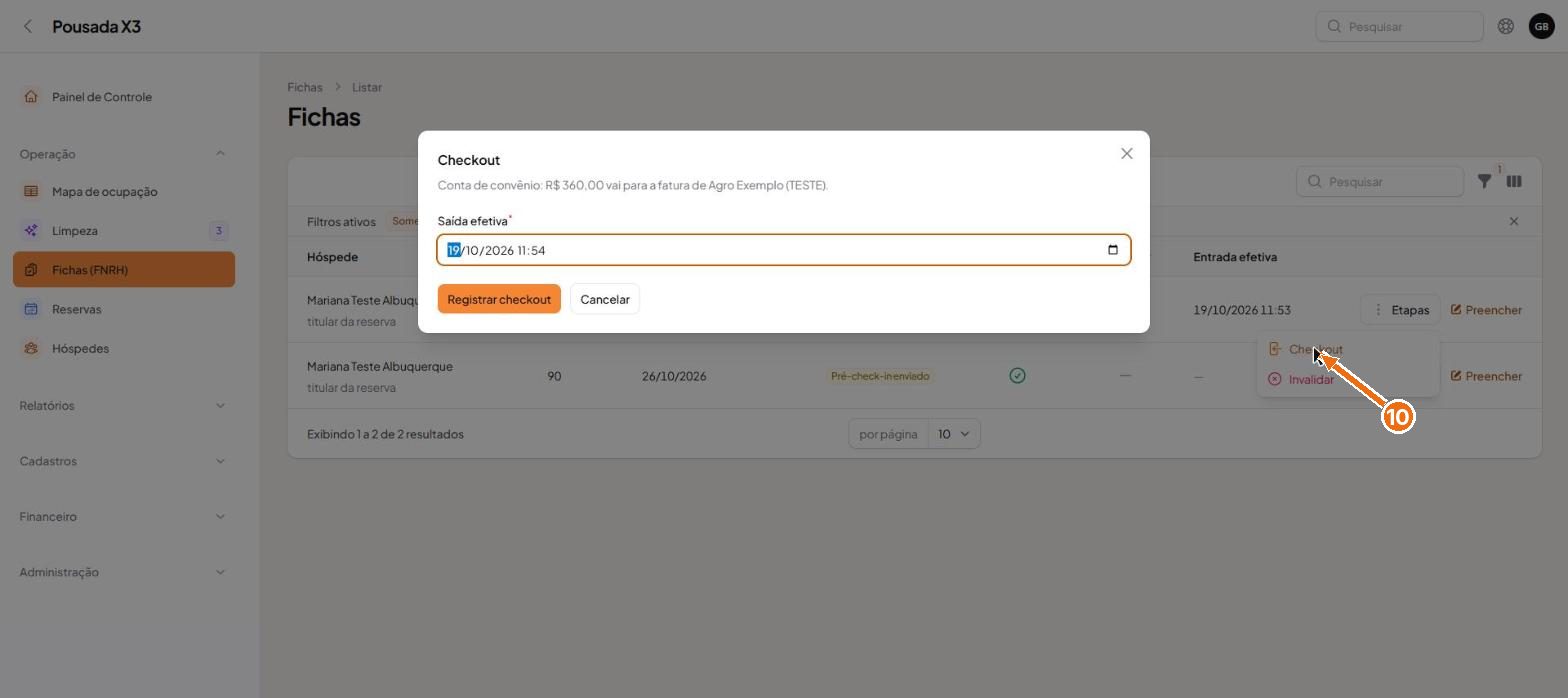
No checkout, o sistema avisa quanto vai para a fatura do convênio.
- 11
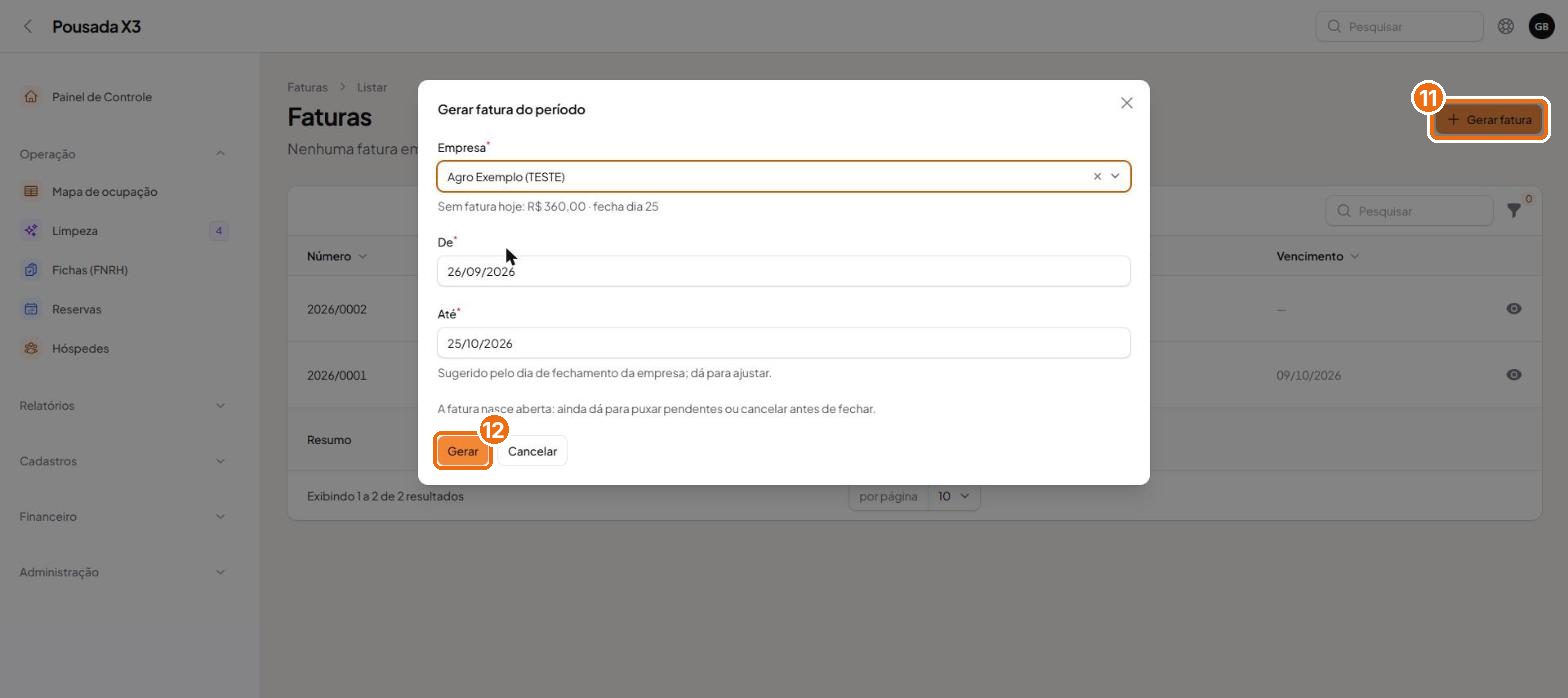
Em Faturas, Gerar fatura mostra o valor pendente da empresa e o período sugerido pelo dia de fechamento.
- 12
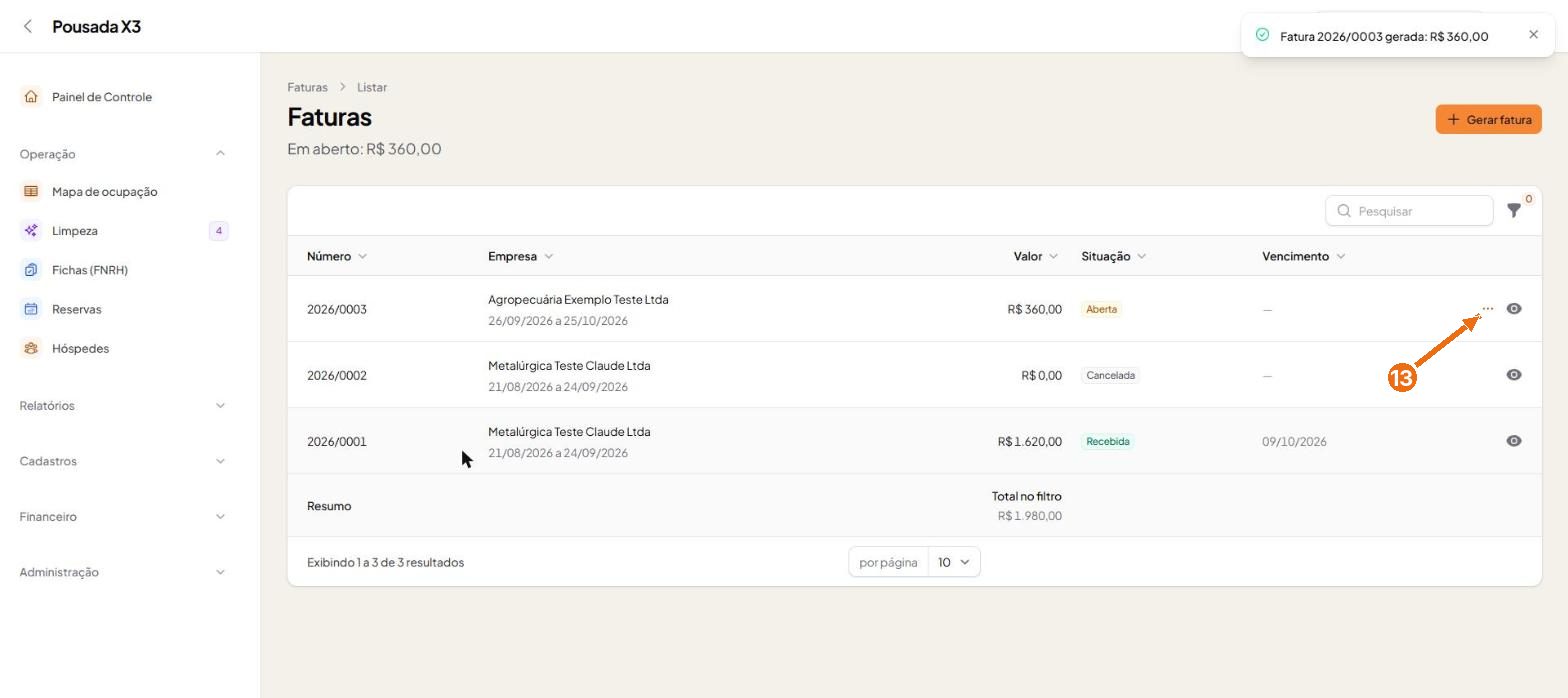
A fatura nasce Aberta, com número sequencial. Enquanto aberta, ainda dá para puxar pendentes ou cancelar.
- 13
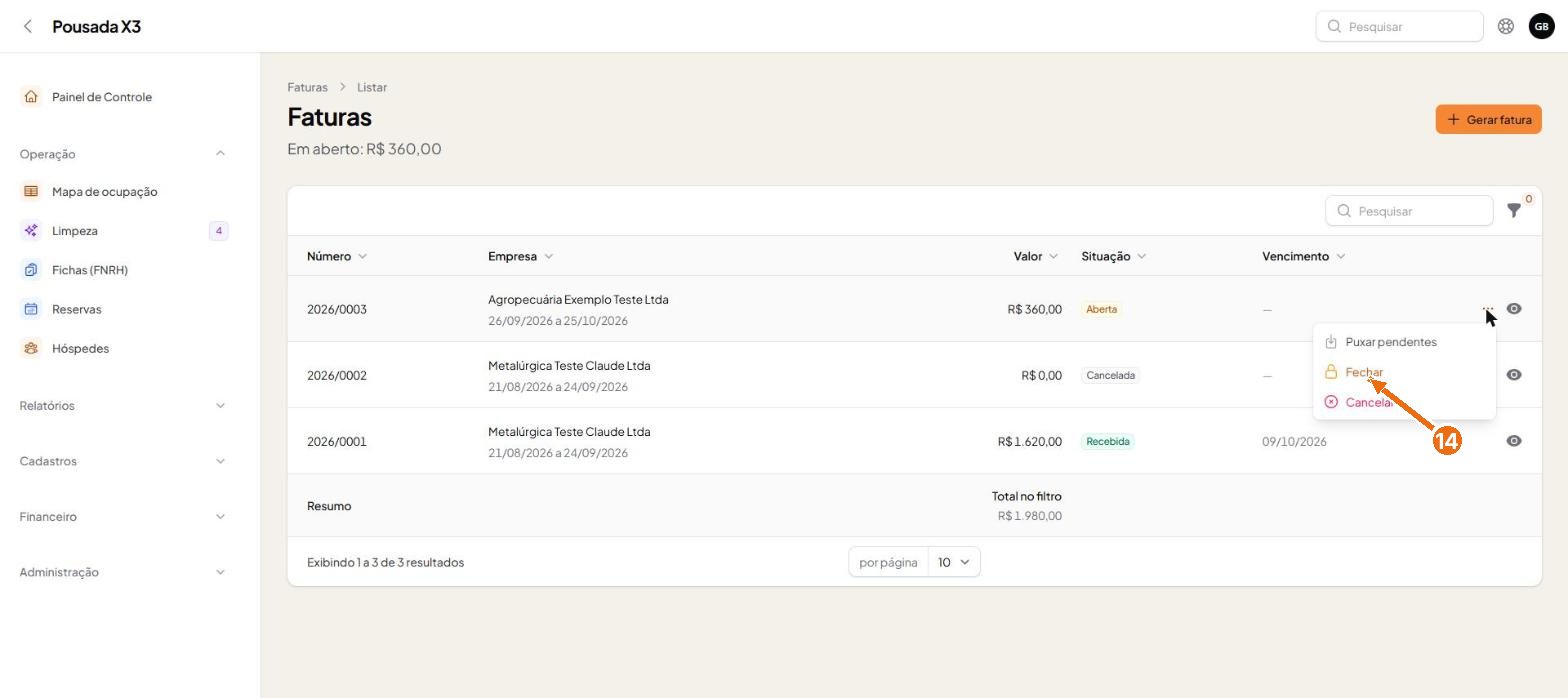
No menu de três pontos ficam Puxar pendentes, Fechar e Cancelar.
- 14
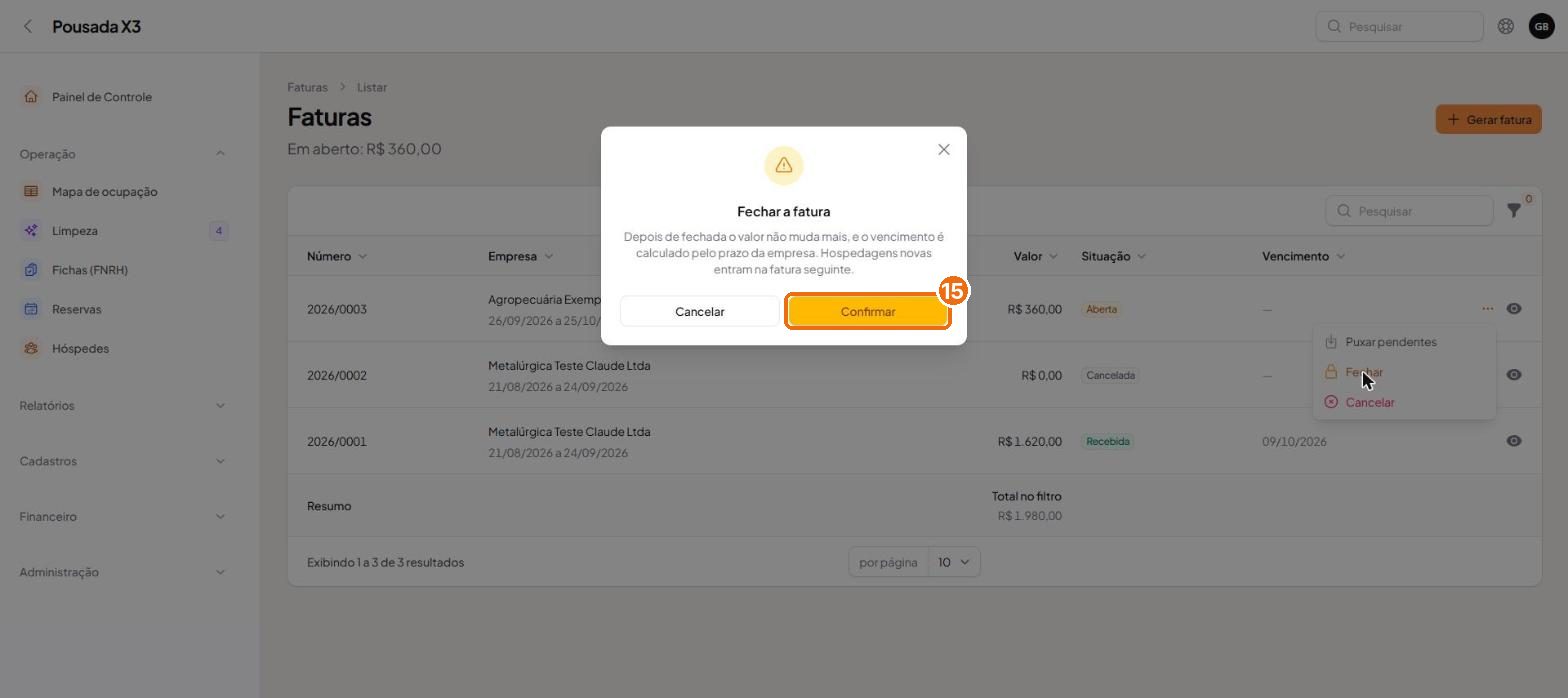
Ao Fechar, o valor congela e o vencimento é calculado pelo prazo da empresa. Hospedagens novas vão para a fatura seguinte.
- 15
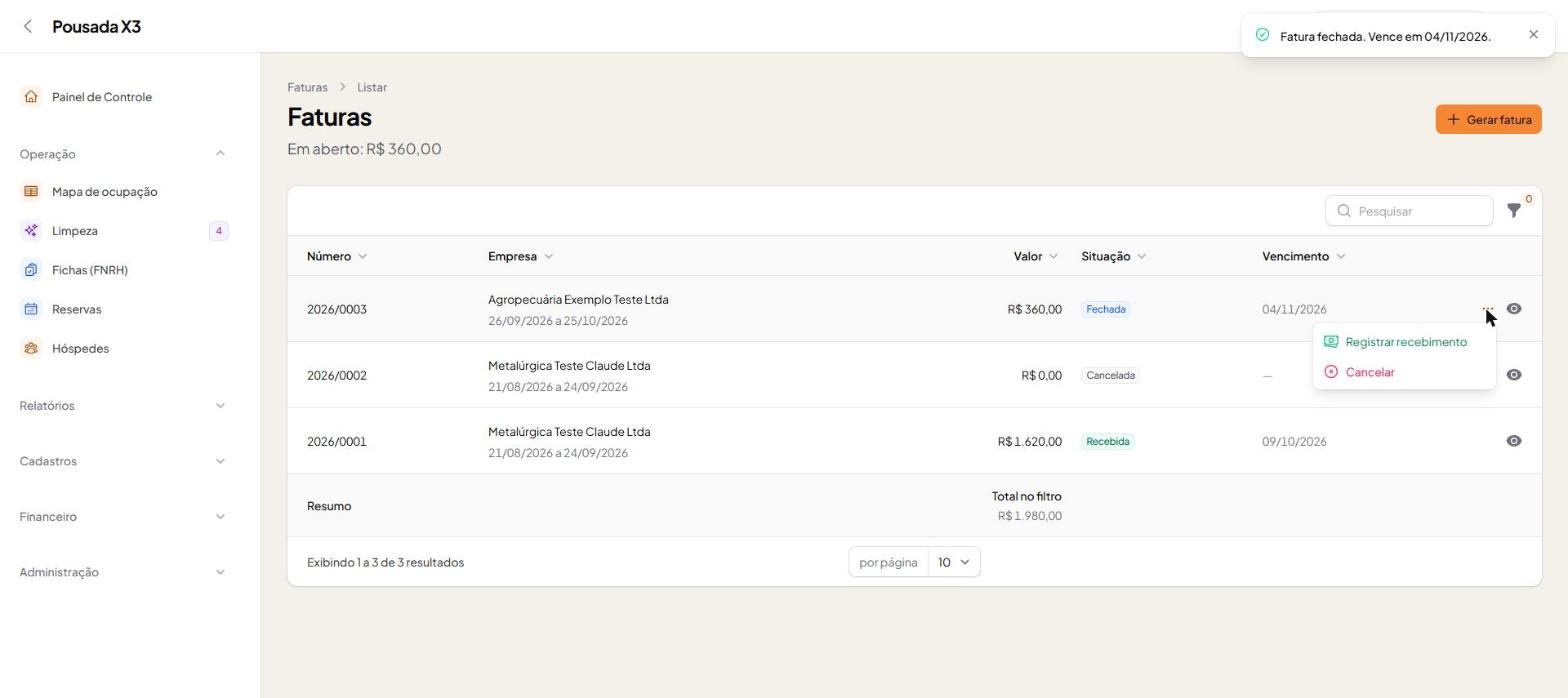
Fechada, a fatura mostra o vencimento. O menu passa a oferecer Registrar recebimento e Cancelar.
- 16
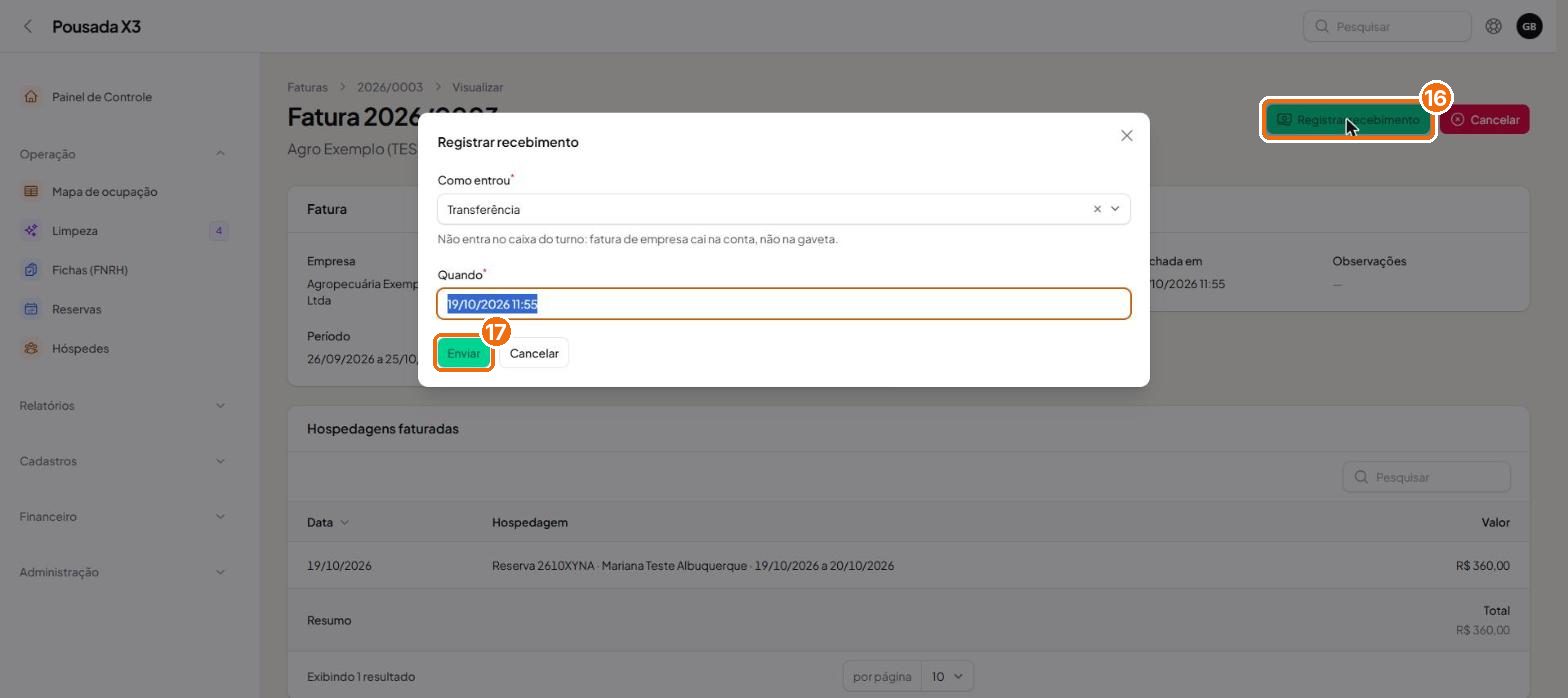
Quando a empresa pagar, registre como entrou e quando. Fatura de empresa cai na conta, não na gaveta do caixa.
- 17
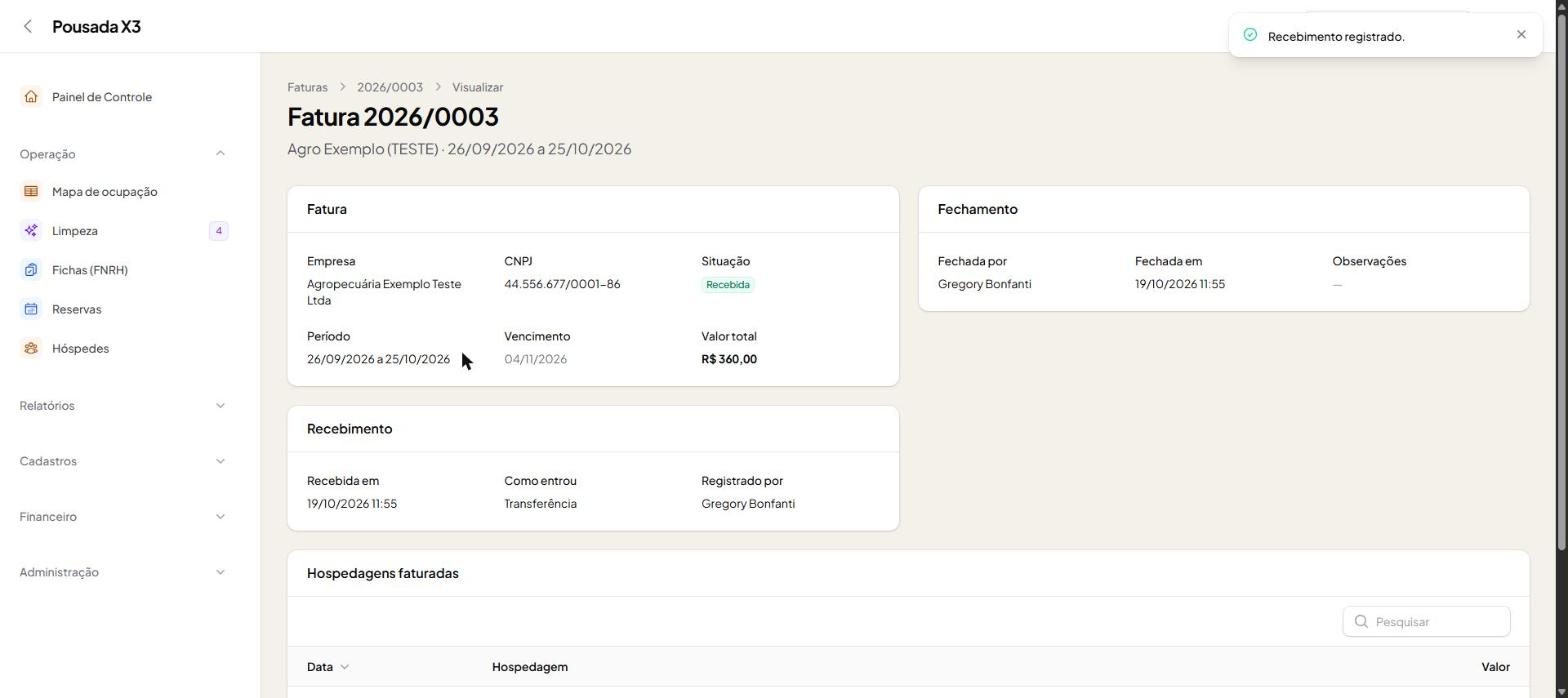
A fatura fica Recebida, com data, forma e quem registrou.
Dicas
- A fatura nasce Aberta. Depois de Fechada, o valor congela.
- Faturado não entra no caixa do turno: vai para a fatura da empresa.
- Recebimento de fatura cai na conta bancária, não na gaveta.