Fichas FNRH e check-in
Para que serve
Preencher e conferir a Ficha Nacional de Registro de Hóspedes (FNRH) de cada pessoa, fazer a conferência de menores exigida pelo ECA e registrar o check-in com a hora real de entrada.
Quem pode usar
Administrador, Gerente e Recepção (conferir). Invalidar ficha: Administrador e Gerente.
Nesta página
Videoaula de 2:49 e 19 passos ilustrados.
Videoaula
Passo a passo
O contorno laranja com número mostra onde clicar; o número indica o passo que explica esse clique. Toque na imagem para ampliar.
- 1
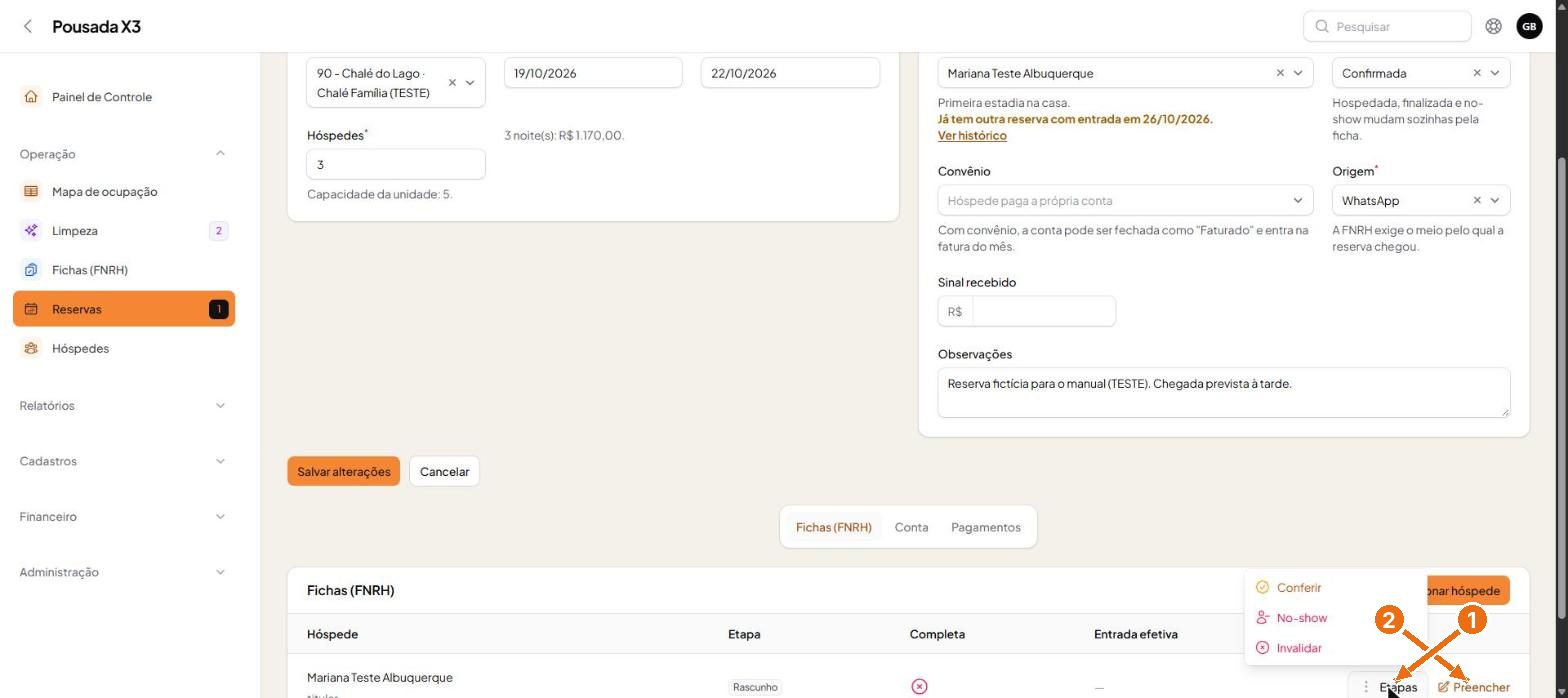
A ficha FNRH do titular nasce junto com a reserva, na etapa Rascunho. No botão Etapas ficam Conferir, No-show e Invalidar.
- 2
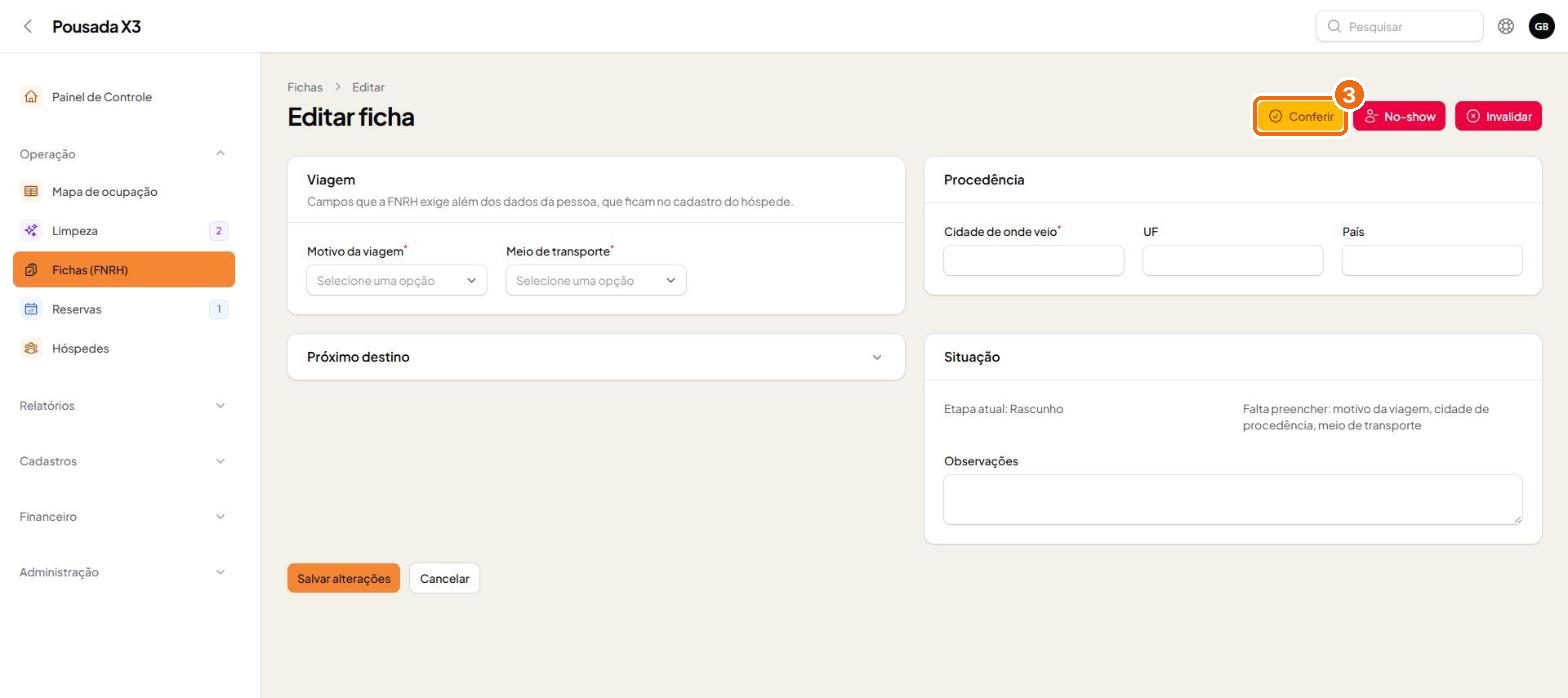
Clique em Preencher. A ficha pede o que a FNRH exige além do cadastro: motivo da viagem, meio de transporte e procedência. O quadro Situação diz o que falta.
- 3
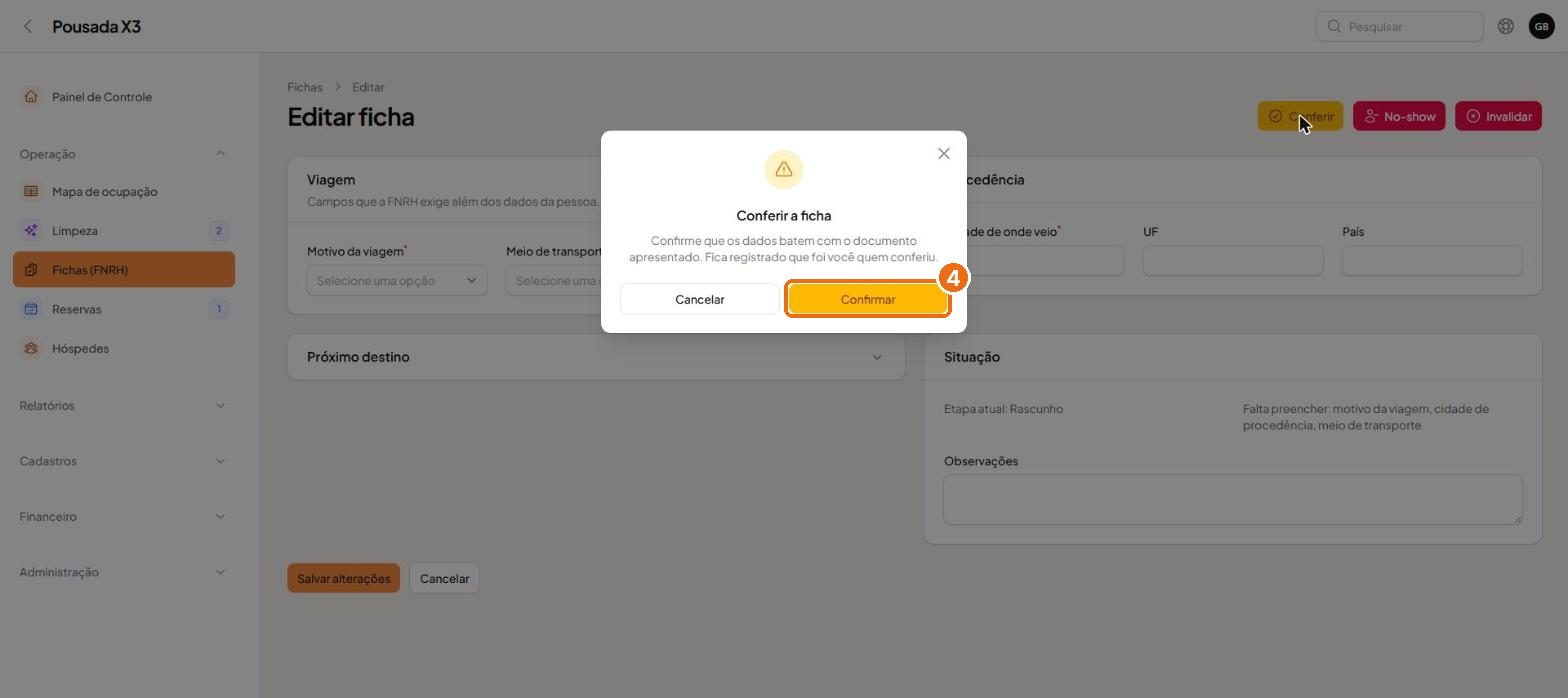
O botão Conferir pede confirmação: você declara que os dados batem com o documento apresentado, e o sistema registra quem conferiu.
- 4
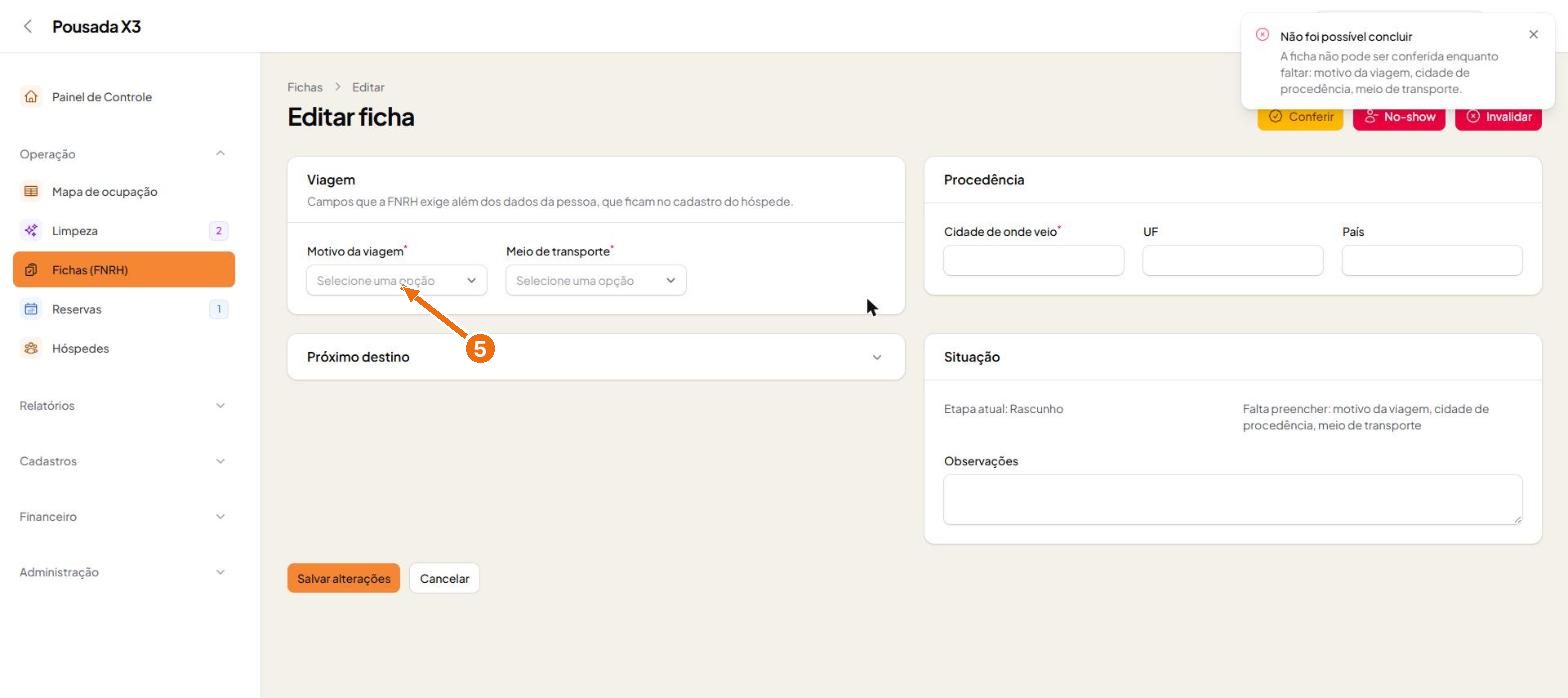
Se faltar algum dado obrigatório, o sistema não conclui e lista o que falta preencher.
- 5
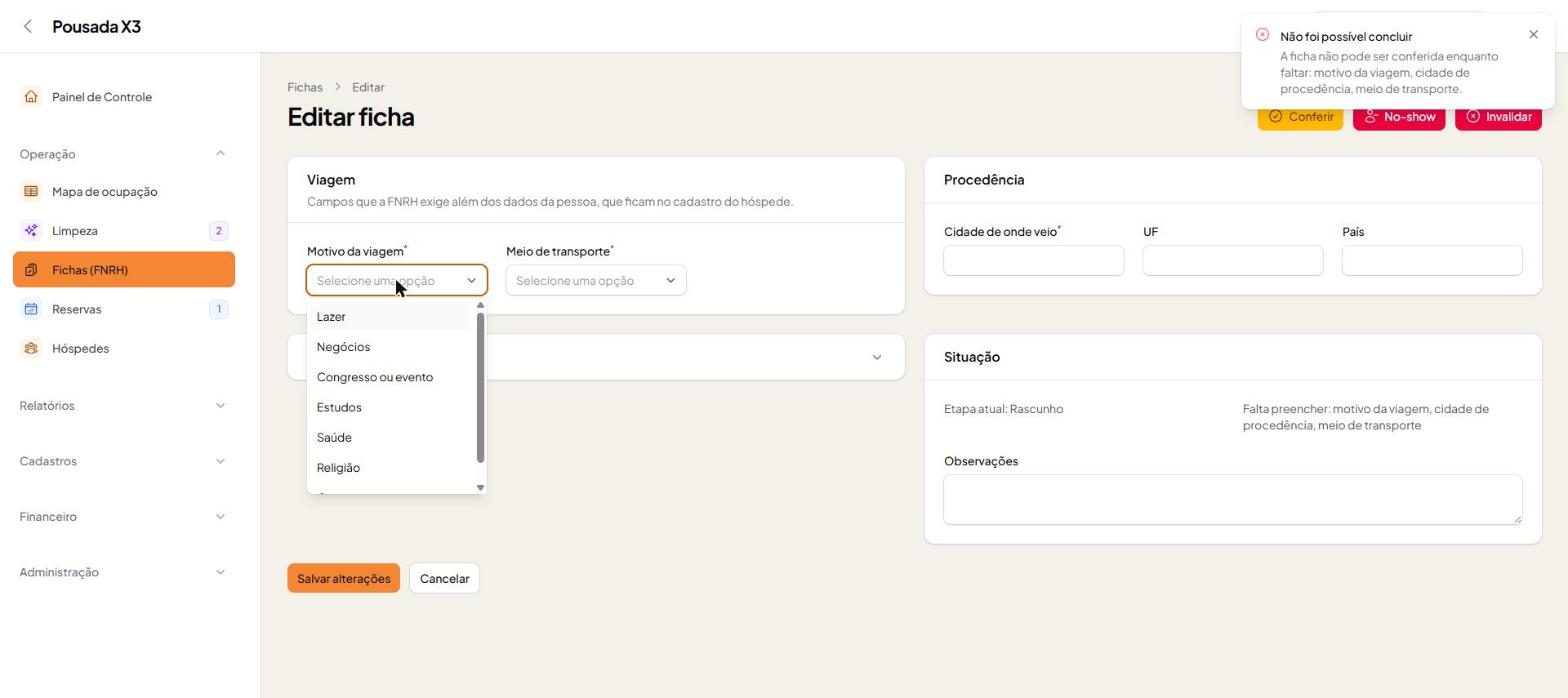
Escolha o motivo da viagem: Lazer, Negócios, Congresso ou evento, Estudos, Saúde, Religião e outros.
- 6
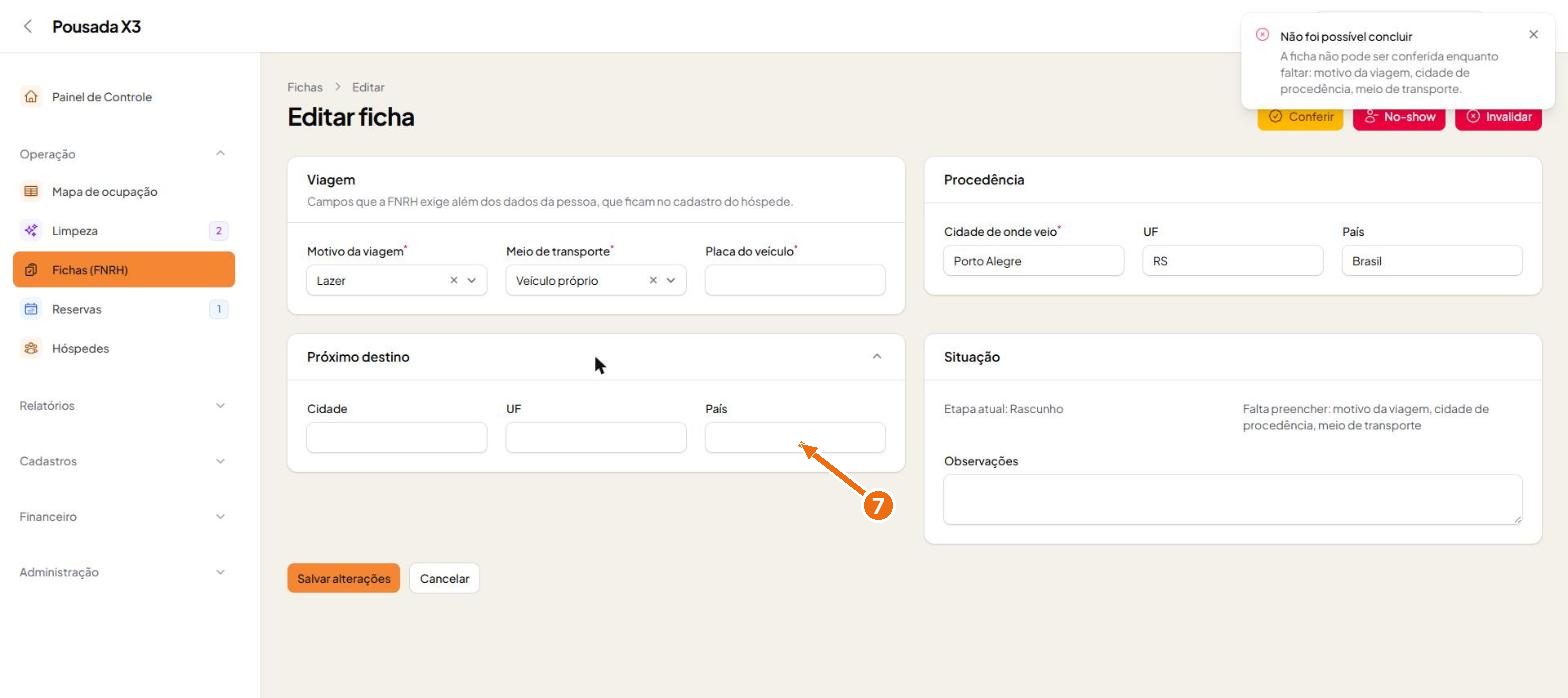
Ao escolher Veículo próprio, a placa passa a ser obrigatória. Informe a cidade de onde o hóspede veio.
- 7
O próximo destino é opcional e fica dentro da seção recolhida.
- 8
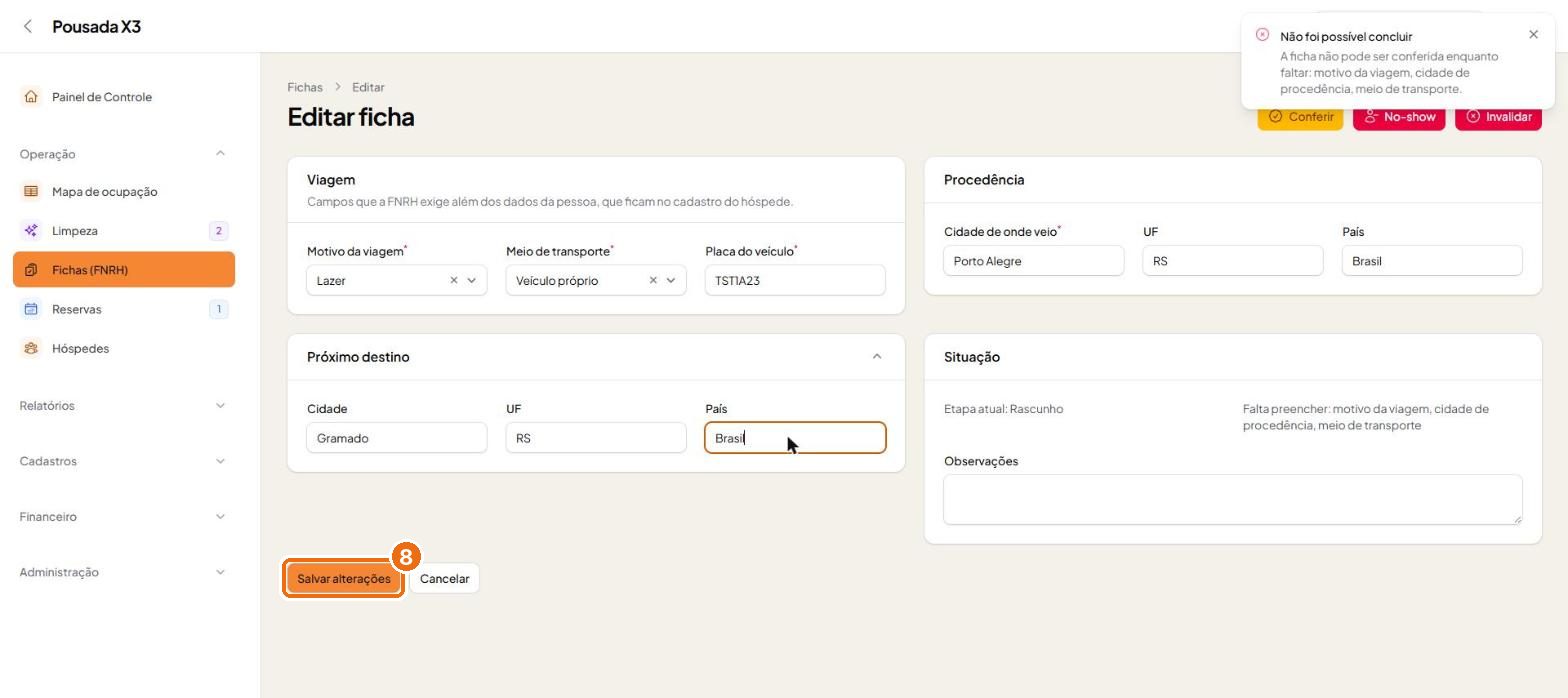
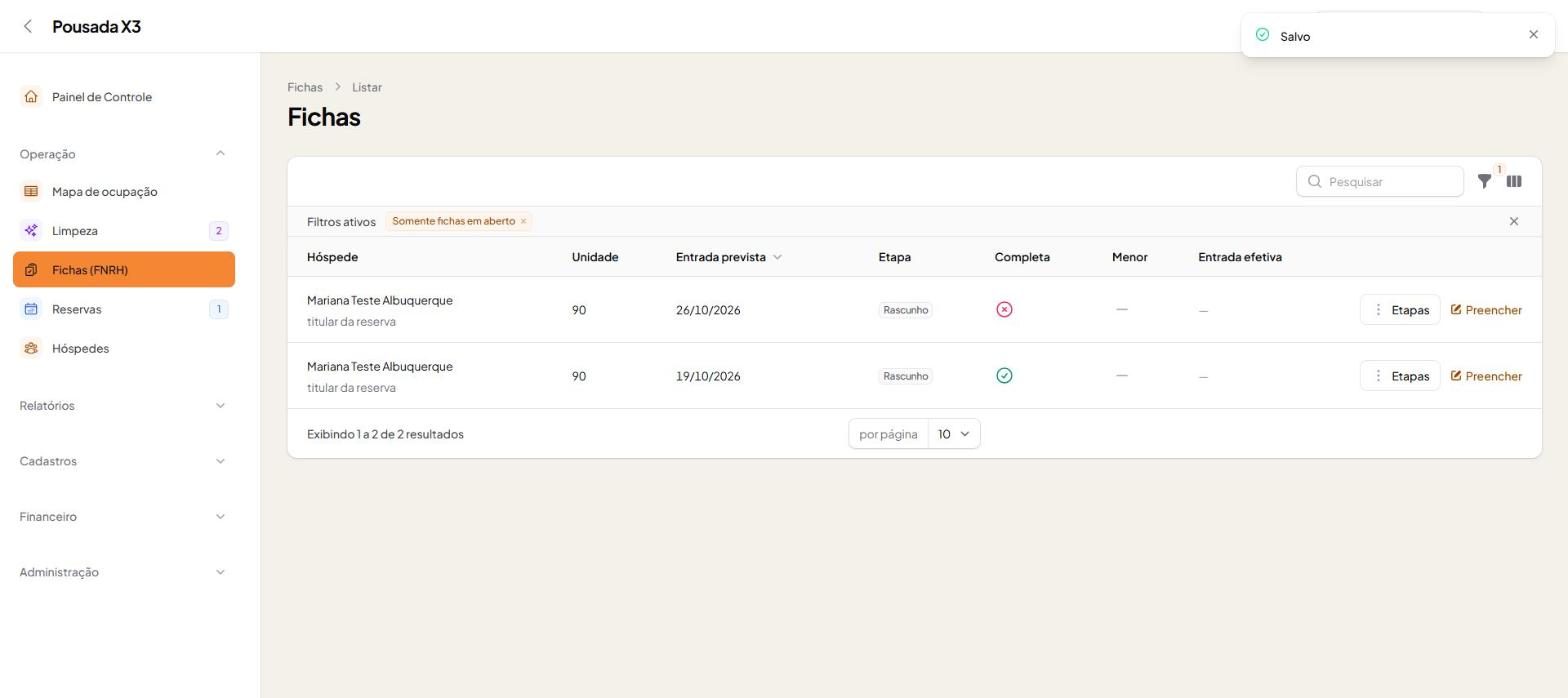
Clique em Salvar alterações. Na lista de Fichas, a coluna Completa fica verde quando nada falta.
- 9
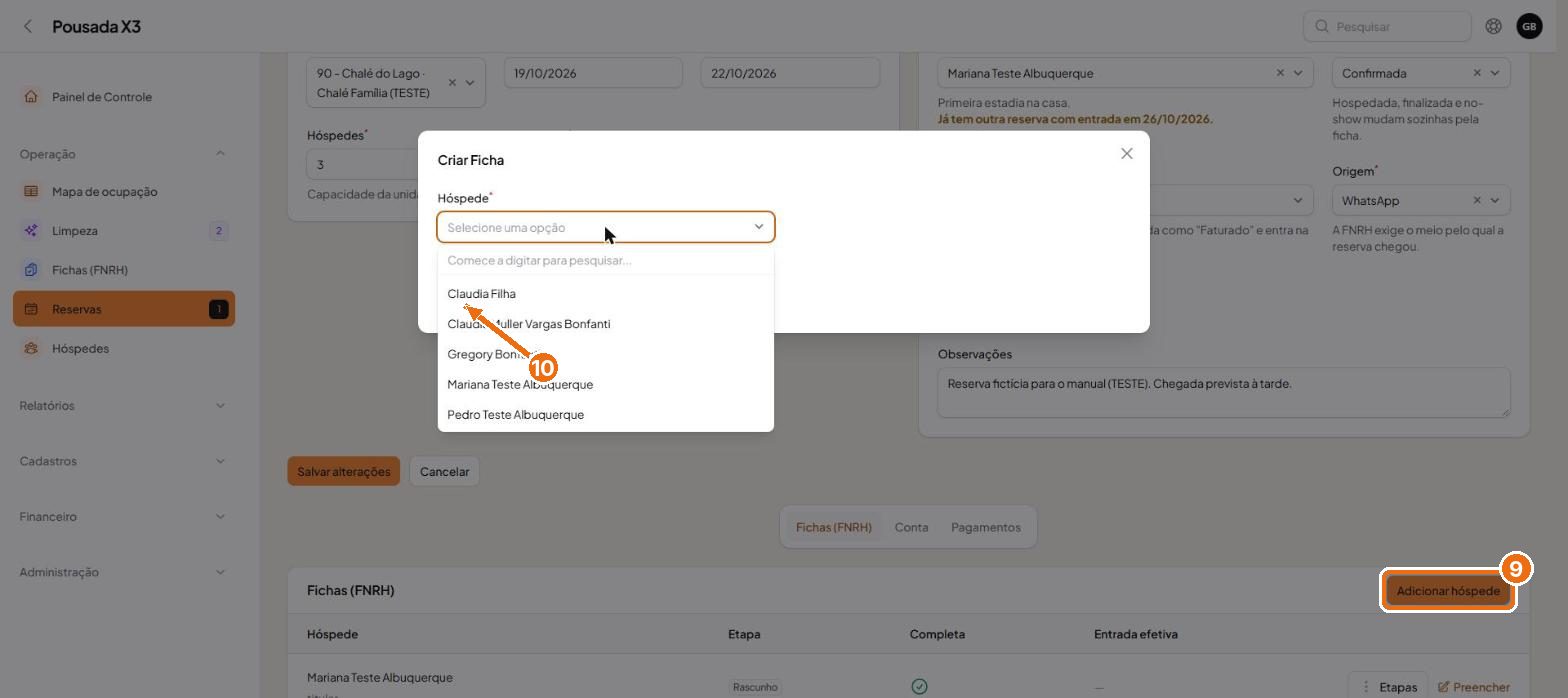
Cada pessoa hospedada precisa de uma ficha, inclusive crianças. Na reserva, aba Fichas, clique em Adicionar hóspede e escolha a pessoa (ela precisa estar cadastrada em Hóspedes).
- 10
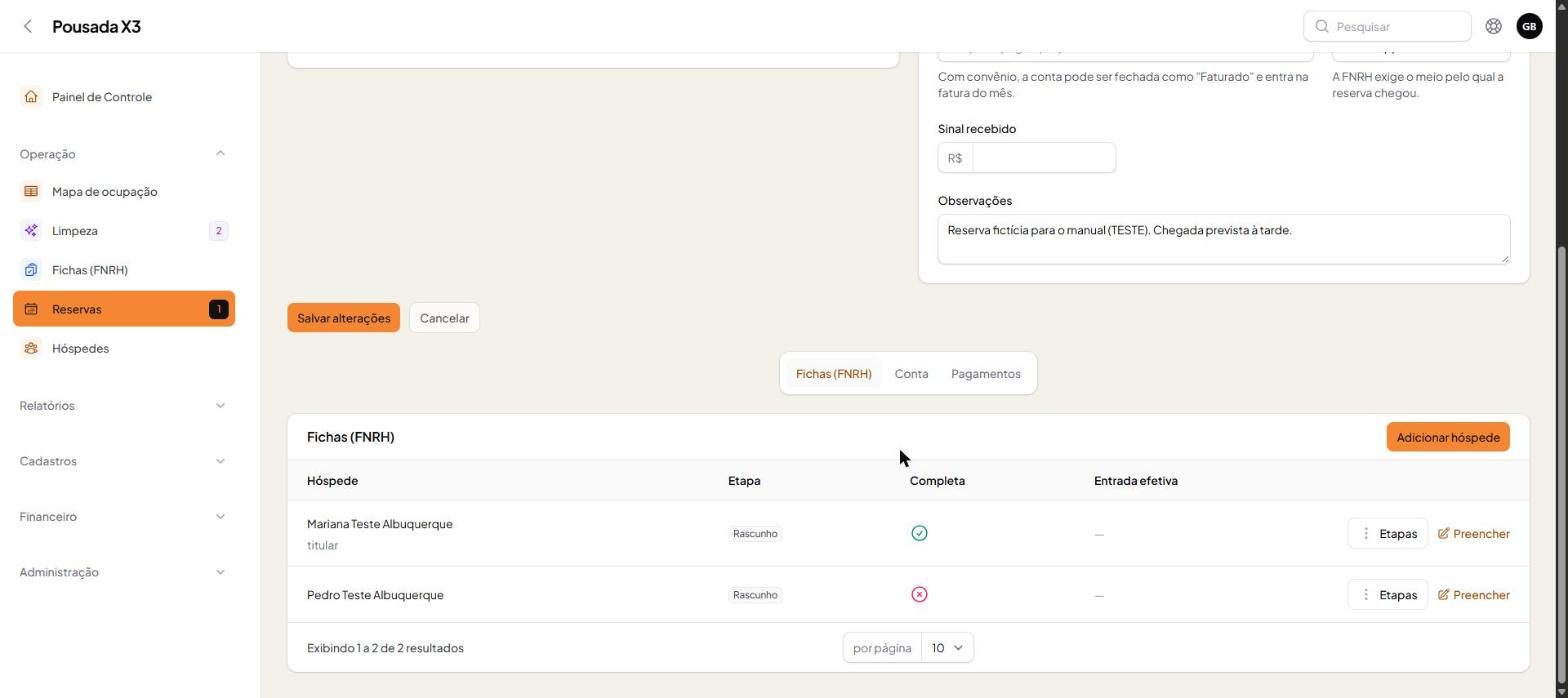
A nova ficha aparece na lista da reserva. Clique em Preencher para completar os dados de viagem do acompanhante.
- 11
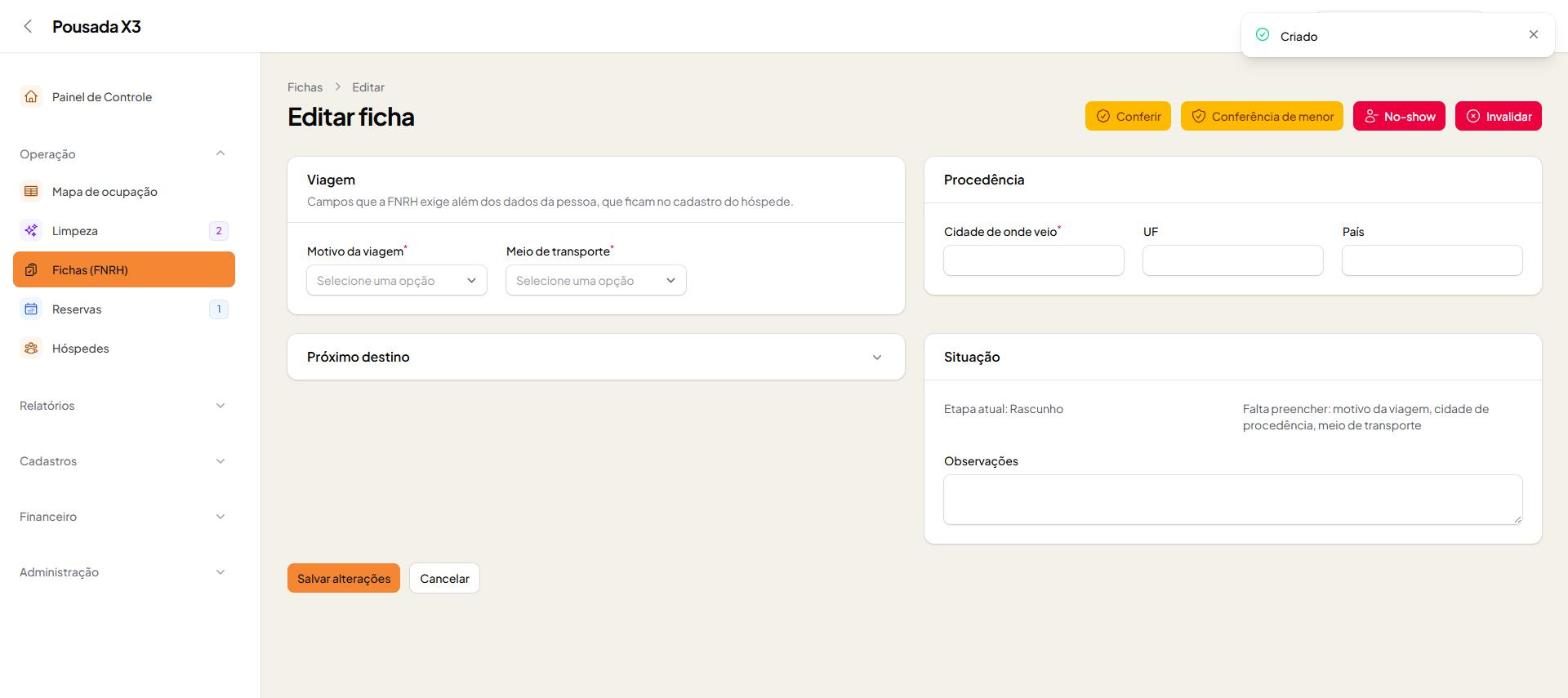
Quando o hóspede é menor de idade, a ficha ganha o botão Conferência de menor.
- 12
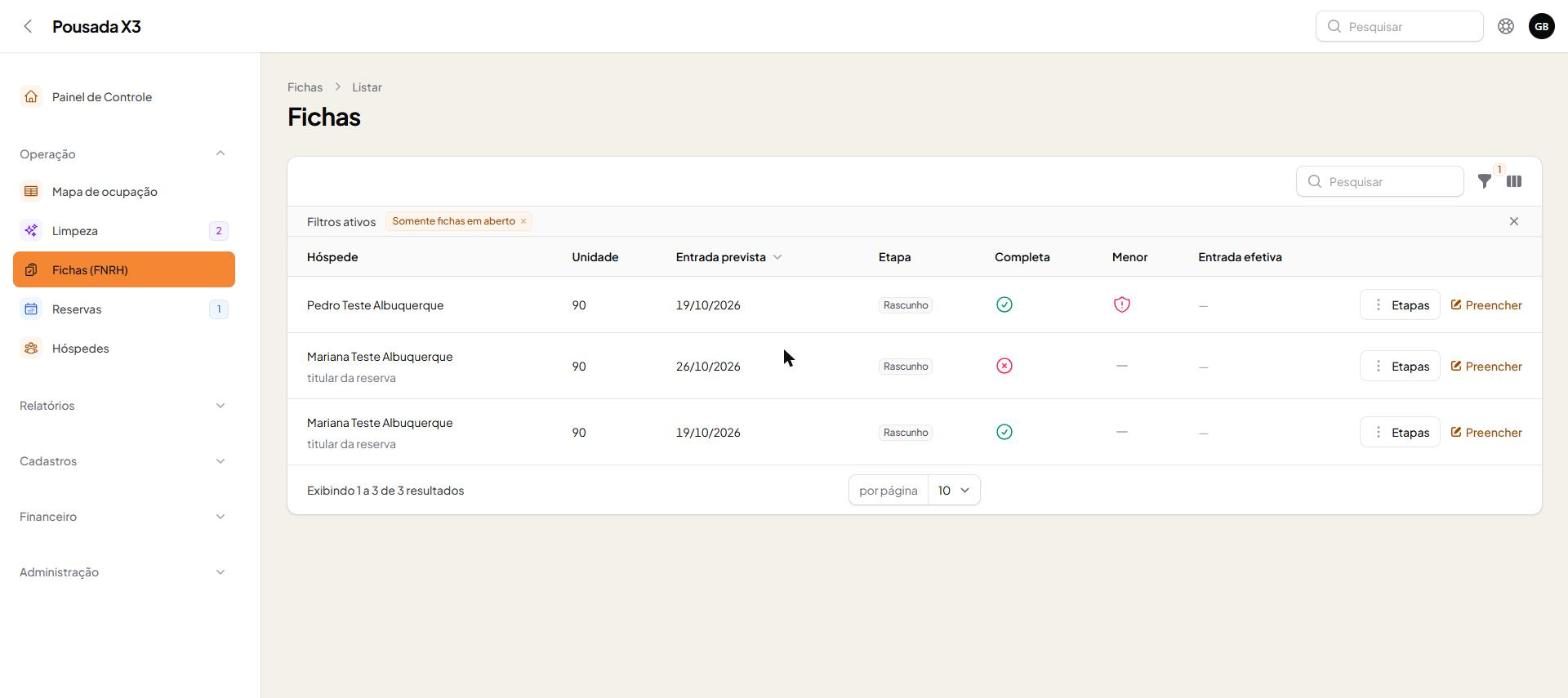
Na lista de Fichas, o escudo vermelho na coluna Menor indica que falta a conferência exigida pelo ECA.
- 13
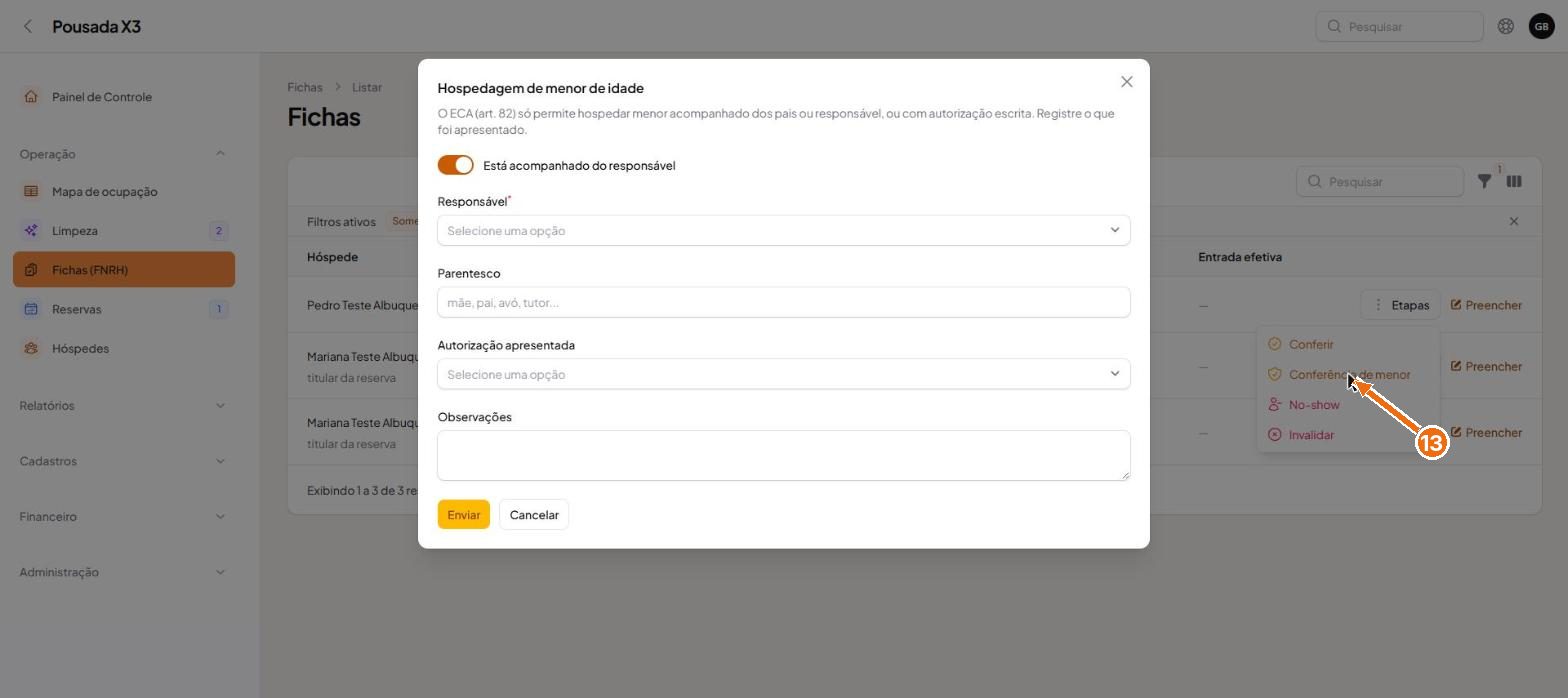
Em Etapas, Conferência de menor, registre se a criança está com o responsável, quem é ele e o parentesco.
- 14
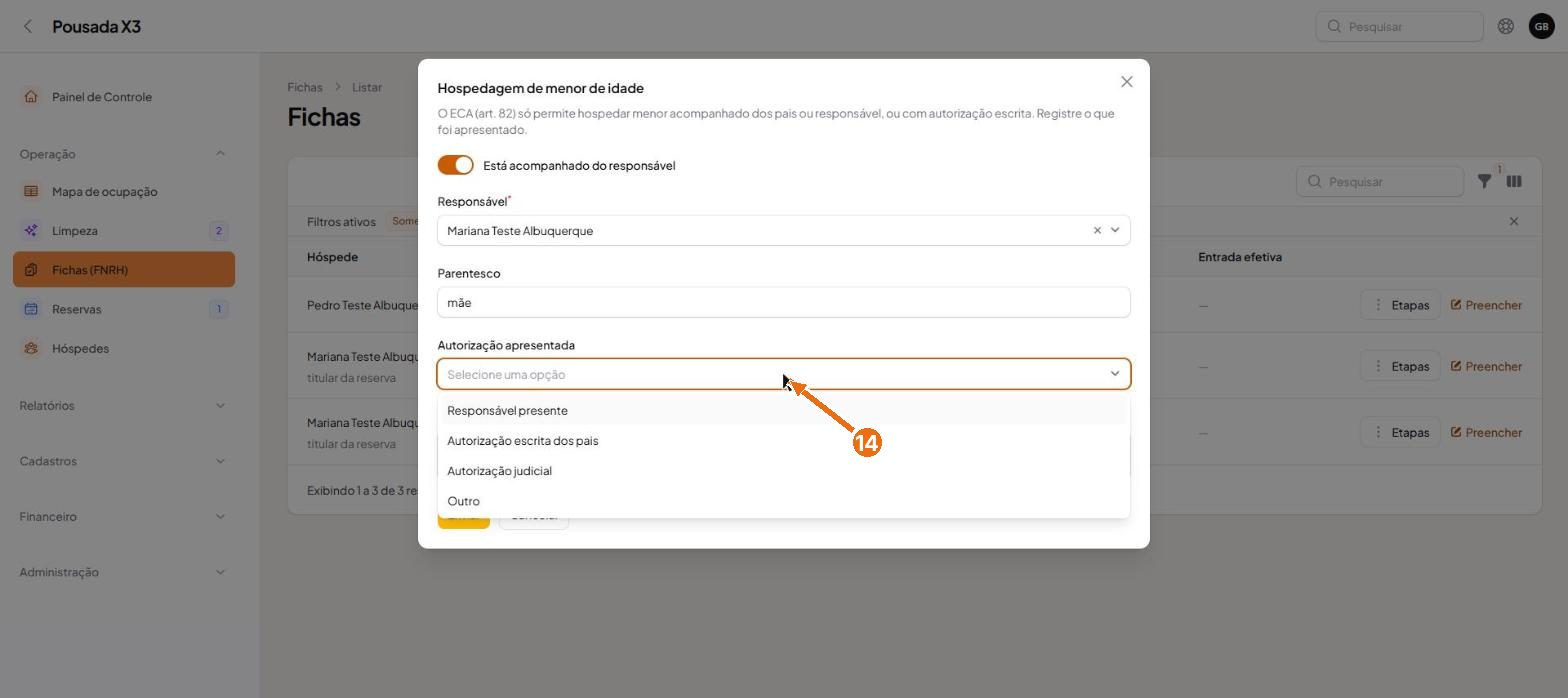
Informe a autorização apresentada: Responsável presente, Autorização escrita dos pais, Autorização judicial ou Outro.
- 15
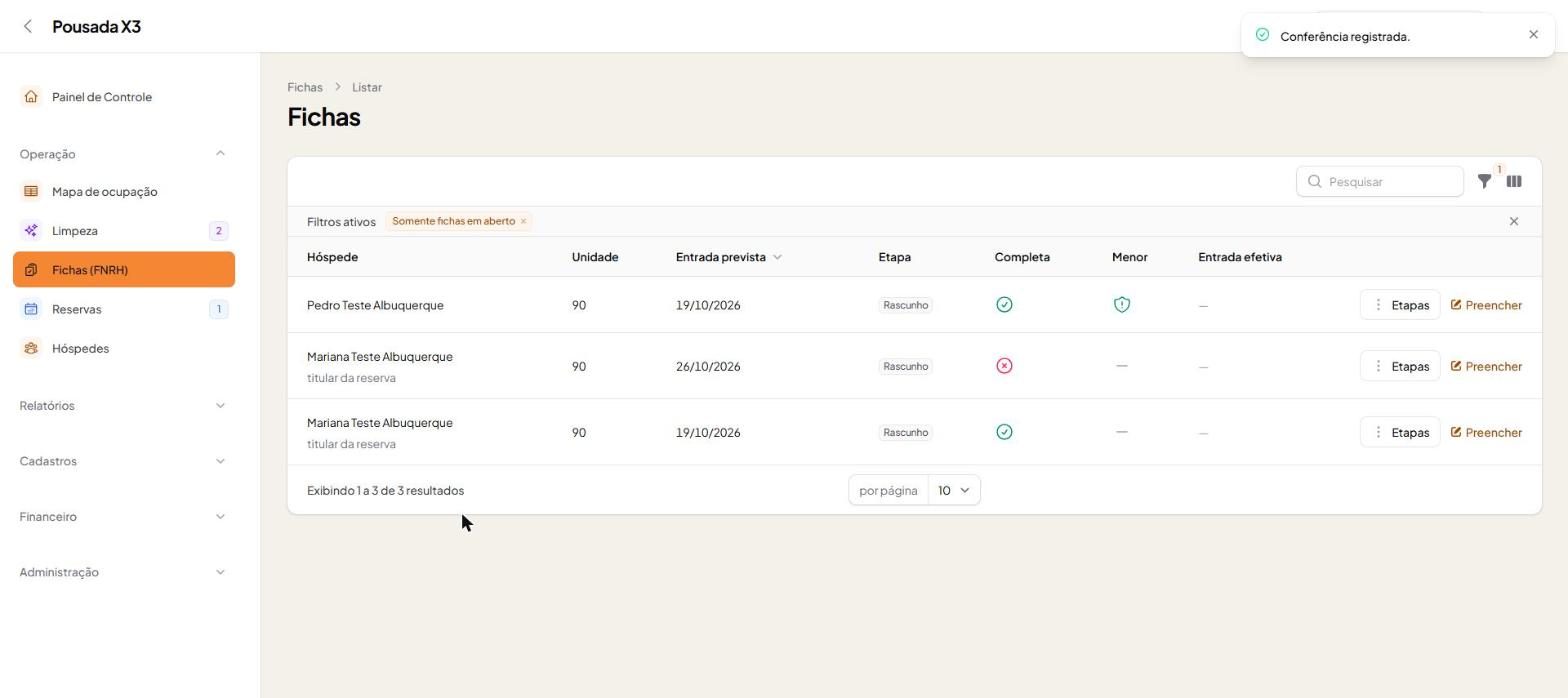
Clique em Enviar. O escudo fica verde: Conferência do ECA registrada.
- 16
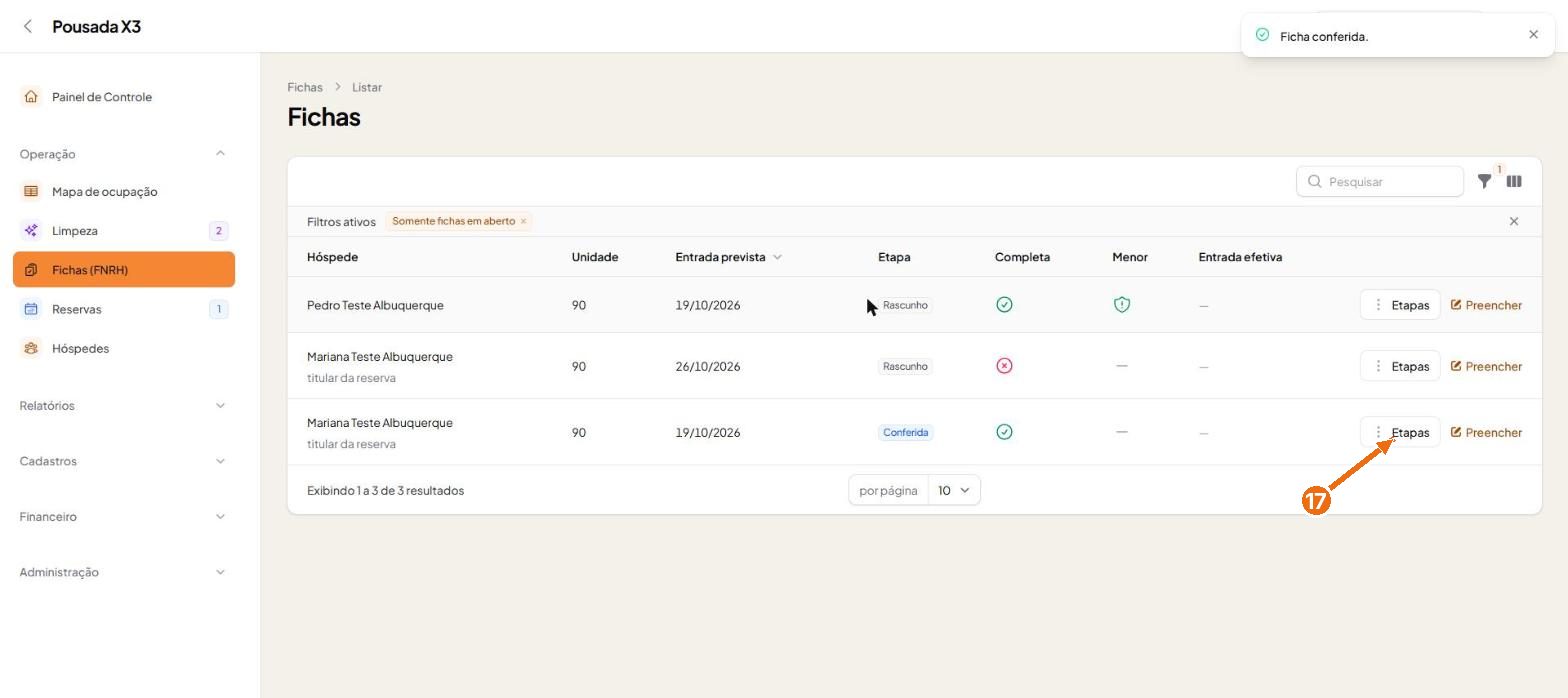
Agora confira a ficha da titular em Etapas, Conferir. A etapa passa de Rascunho para Conferida.
- 17
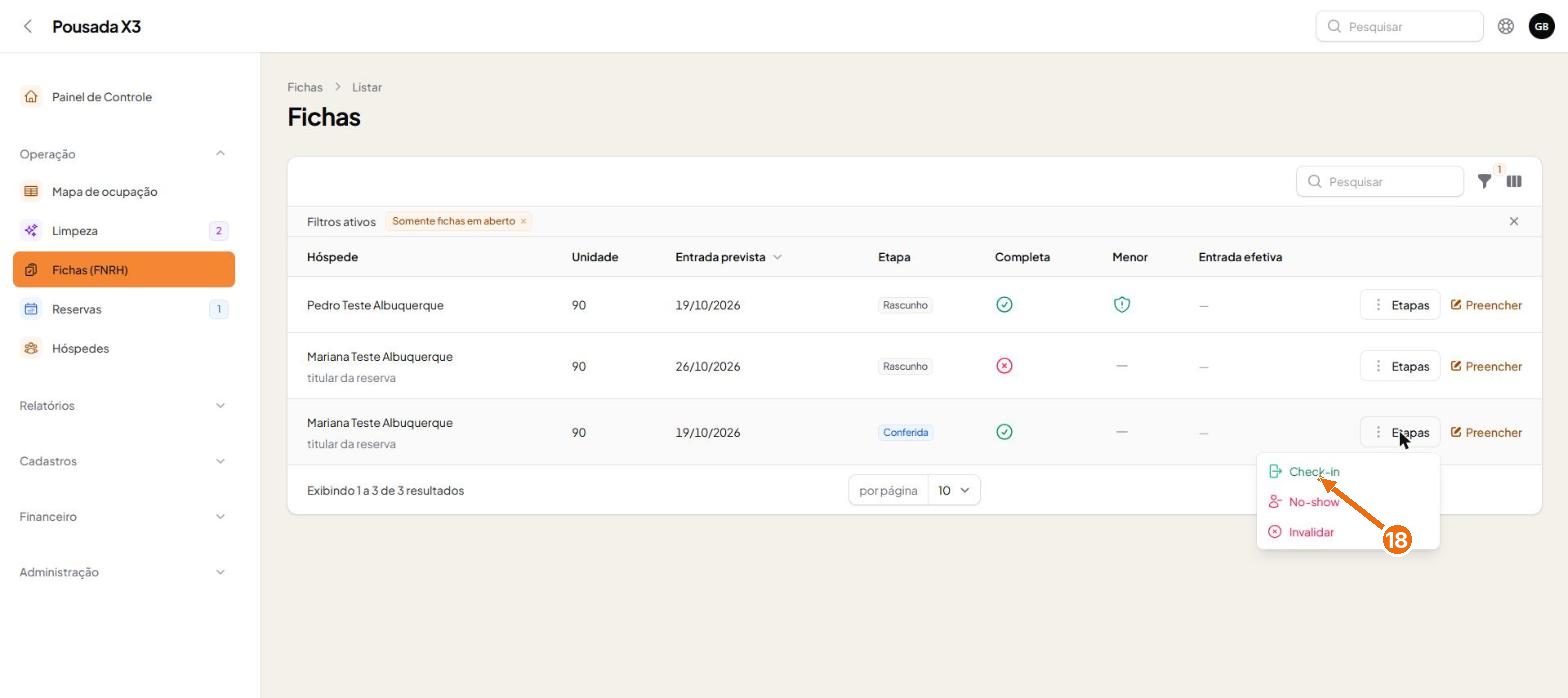
Com a ficha conferida, o menu Etapas oferece o Check-in.
- 18
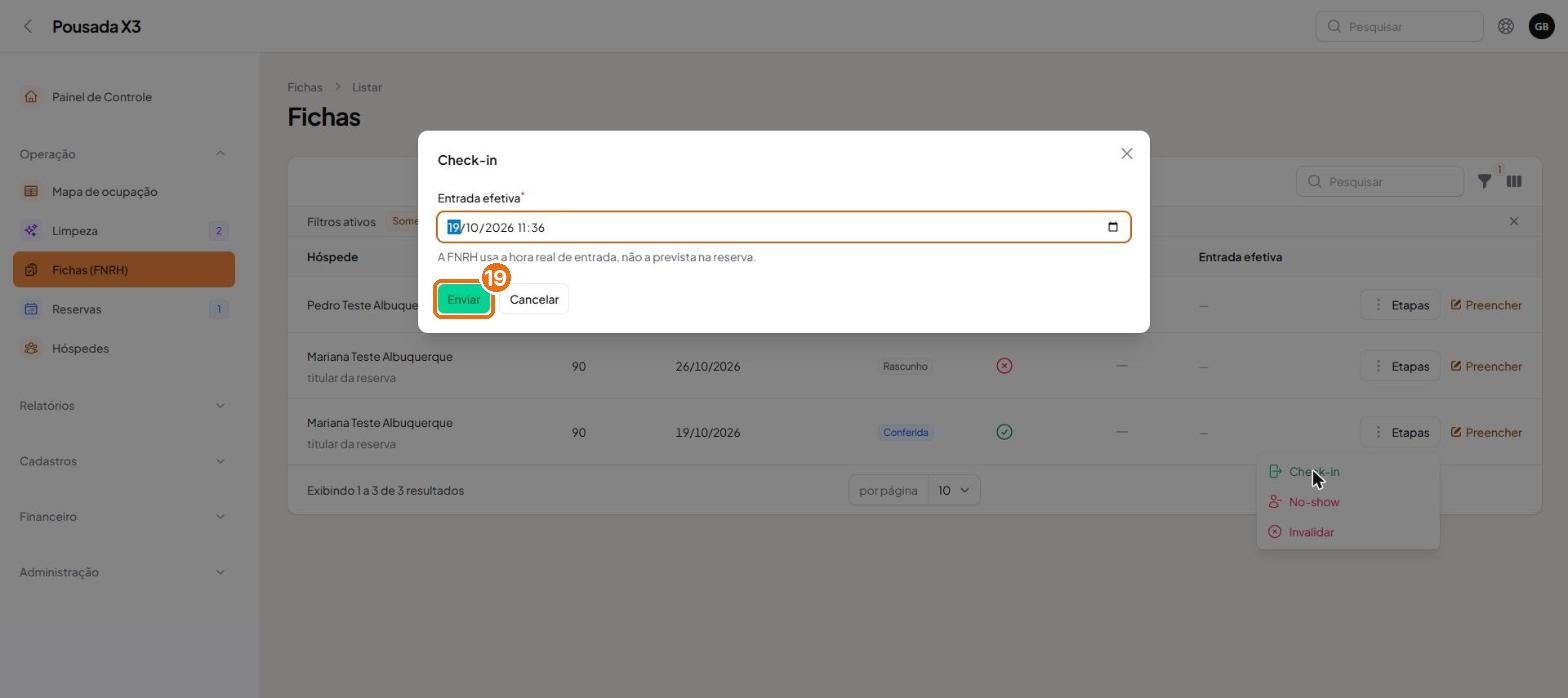
Confirme a data e a hora reais de entrada. A FNRH usa a hora real, não a prevista na reserva.
- 19
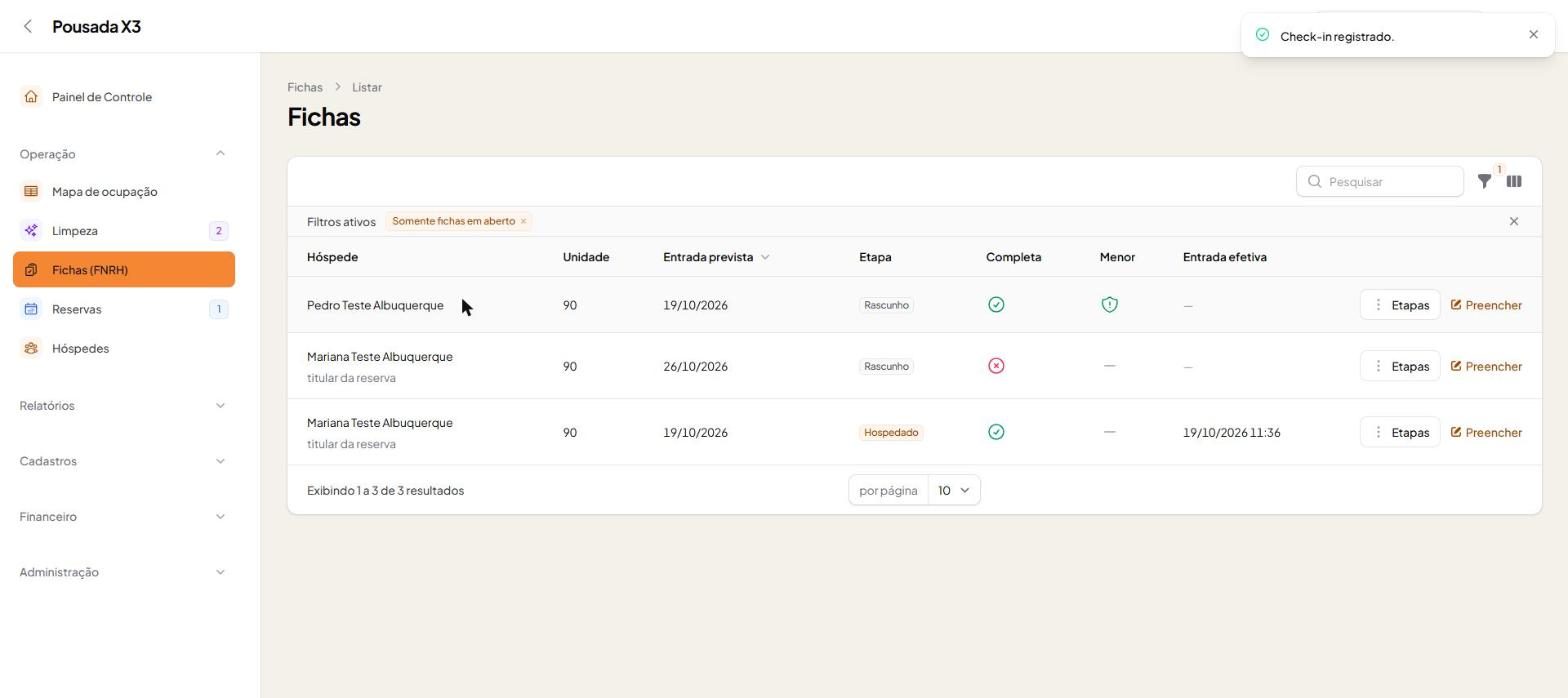
Clique em Enviar. A etapa vira Hospedado, a entrada efetiva fica registrada e a reserva acompanha sozinha.
Dicas
- Cada pessoa da reserva precisa de uma ficha, inclusive crianças.
- Siga as etapas: Rascunho, Conferida, Hospedado. O check-in só aparece depois de Conferir.
- Menor de idade exige a Conferência de menor antes de seguir.
- Use a data e hora reais de entrada, não as previstas na reserva.
- As fichas ficam guardadas no sistema. O registro na FNRH oficial ainda é feito no portal do Ministério do Turismo.