Checkout
Para que serve
Registrar a saída de cada hóspede. Quando todas as fichas saem, a reserva é finalizada e a unidade vai para Sujo na limpeza.
Quem pode usar
Administrador, Gerente e Recepção.
Nesta página
Videoaula de 0:53 e 5 passos ilustrados.
Videoaula
Passo a passo
O contorno laranja com número mostra onde clicar; o número indica o passo que explica esse clique. Toque na imagem para ampliar.
- 1
Na saída, vá em Fichas. Na ficha de quem está Hospedado, o menu Etapas oferece Checkout e Invalidar.

- 2
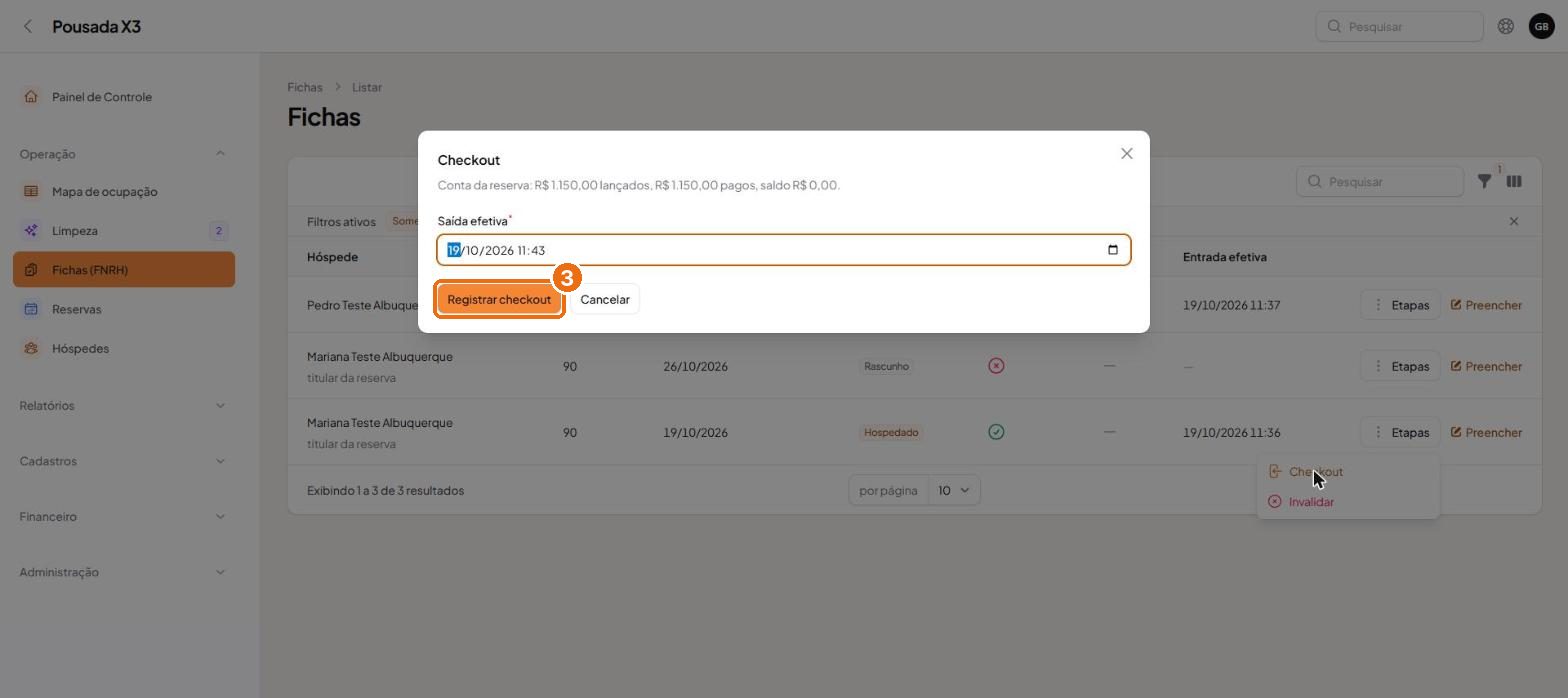
A janela de checkout mostra a conta: lançado, pago e saldo. Confira a data e a hora reais de saída.
- 3
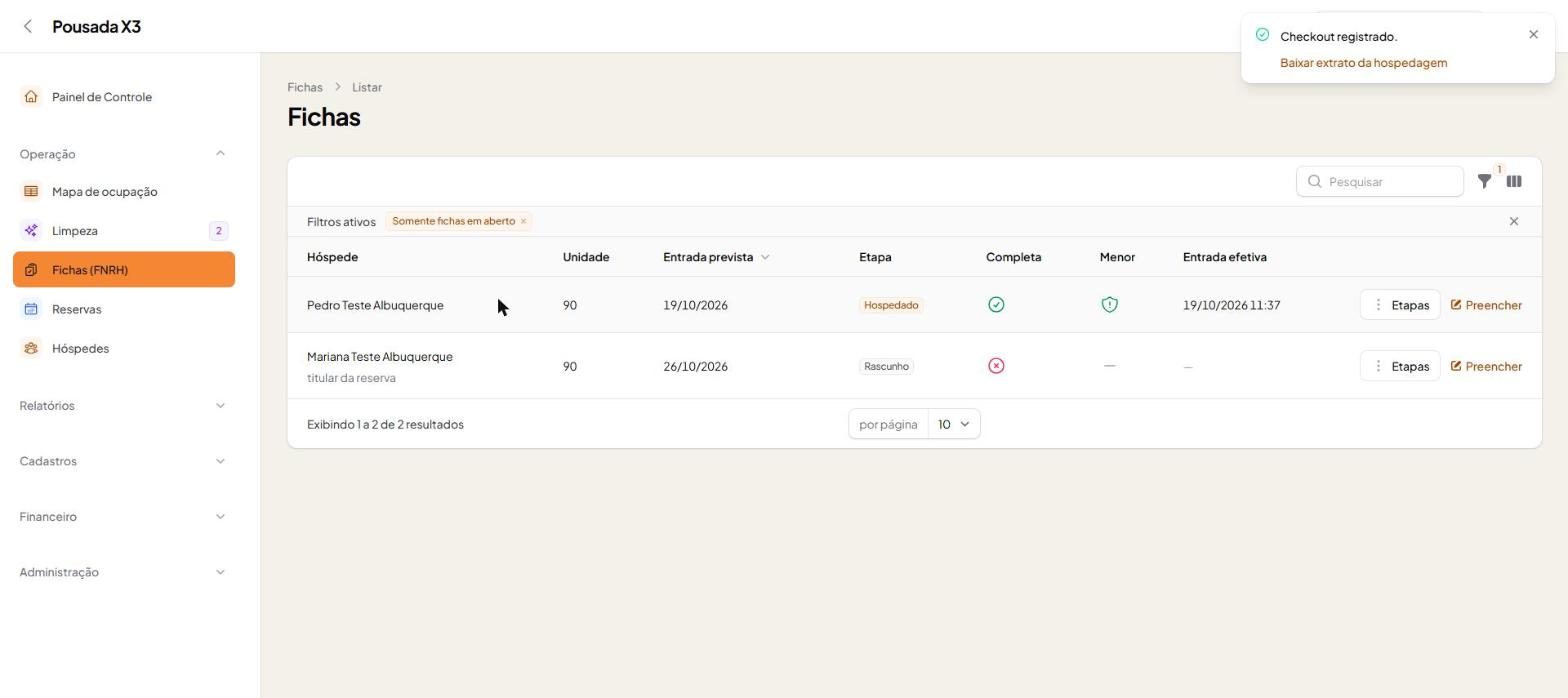
Clique em Registrar checkout. O aviso traz o atalho Baixar extrato da hospedagem. Faça o checkout de cada ficha da reserva, inclusive das crianças.
- 4
Quando todas as fichas saem, a reserva passa sozinha para Finalizada.

- 5
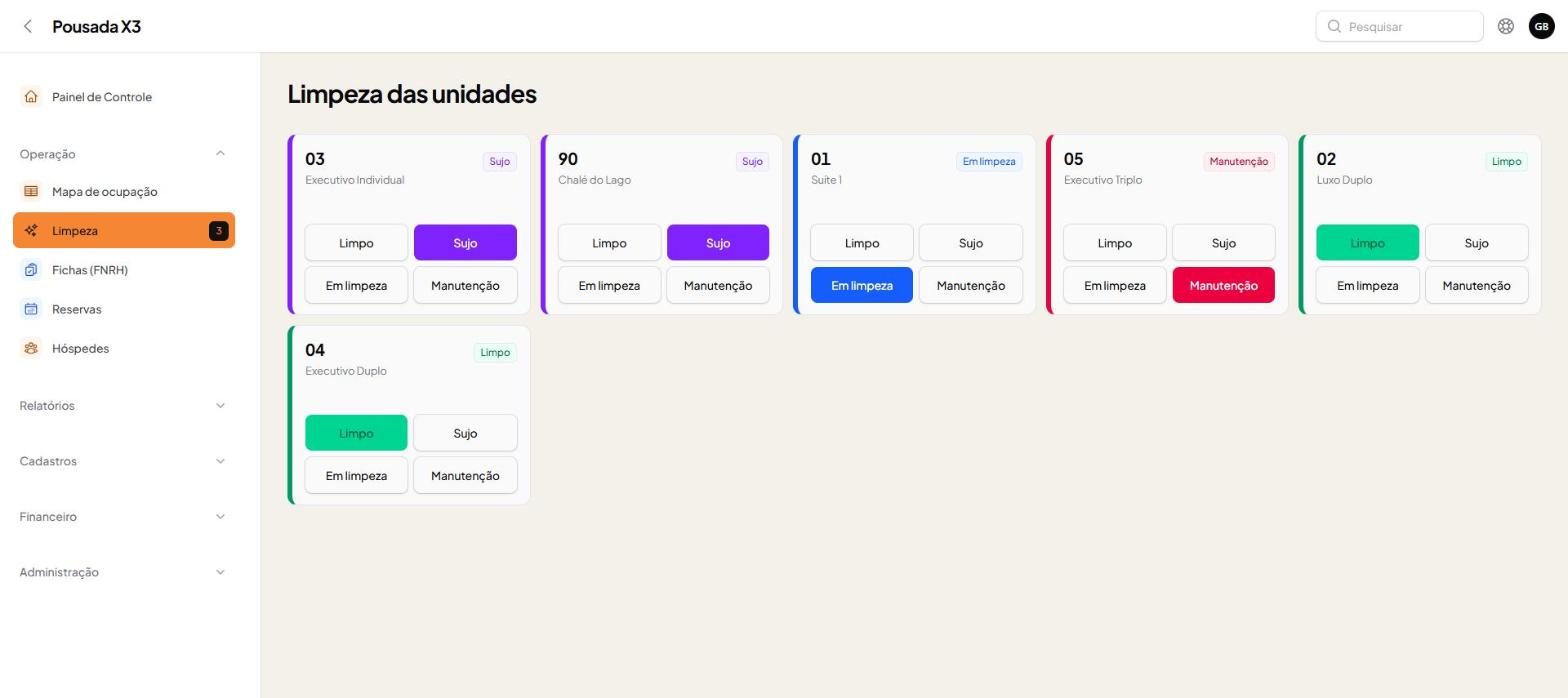
E a unidade vai automaticamente para Sujo na tela de Limpeza, avisando a governança.
Dicas
- Confira o saldo da conta antes de registrar o checkout.
- Faça o checkout de todas as fichas da reserva, inclusive das crianças.